⏰ Tugas Terjadwal (Cron)
Tugas terjadwal menjalankan perintah secara otomatis pada waktu yang Anda tentukan — misalnya membersihkan data tiap malam, mengirim sesuatu tiap pagi, atau menjalankan penjadwal aplikasi tiap beberapa menit. Anda menyusunnya sekali, lalu sistem yang menjalankannya sendiri.
🔑 Fitur ini tersedia untuk layanan yang memiliki add-on Terminal/SSH.
Bila layanan Anda belum memilikinya, kartu Tugas Terjadwal di halaman Kelola tampak
kelabu dan tidak bisa diklik — aktifkan add-on-nya lebih dulu lewat menu Add-on.
Membuka halaman Tugas Terjadwal
- Buka Hosting Saya → Kelola pada layanan yang dimaksud.
- Pada kartu Tugas Terjadwal, klik Kelola Cron →.
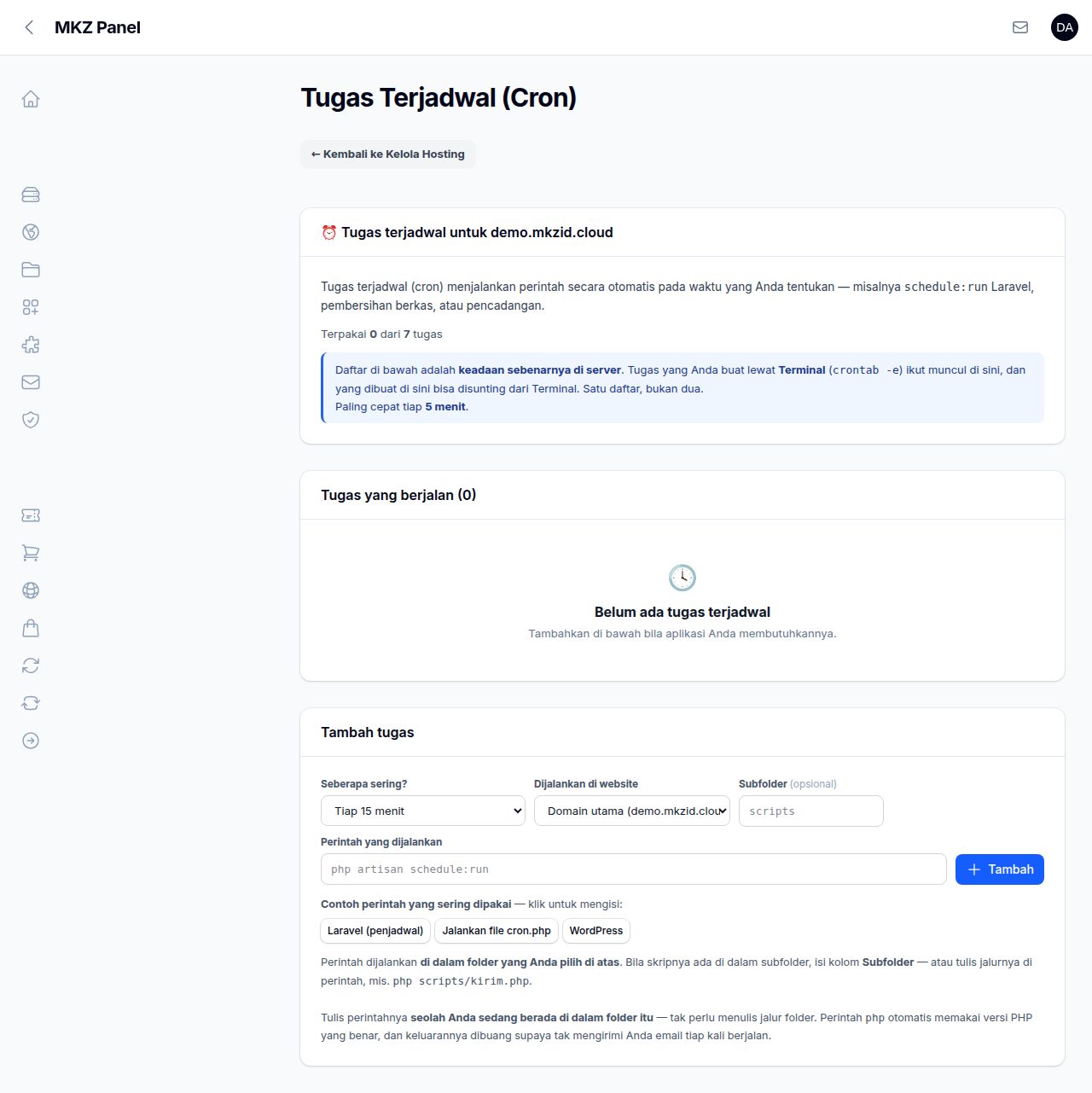
Membuat tugas baru
Di bagian Tambah tugas, isi empat hal:
- Seberapa sering? — pilih dari daftar: tiap beberapa menit, tiap jam, tiap 6 jam, tiap hari pada jam tertentu, tiap Senin, atau tiap tanggal 1. Bila Anda memilih Tiap hari pada jam tertentu, muncul kolom Pukul — dan jam itu memakai zona waktu Anda sendiri (WIB, WITA, atau WIT), bukan zona server. Jadi "Pukul 07:00" berarti pukul tujuh pagi menurut jam Anda.
- Dijalankan di website — bila satu layanan memuat lebih dari satu website, pilih yang mana. Kolom Subfolder boleh dikosongkan; isi hanya bila skripnya berada di dalam subfolder tertentu.
- Perintah yang dijalankan — tulis perintahnya. Di bawah kolom ada
contoh yang sering dipakai — klik salah satunya untuk mengisi otomatis, misalnya
php artisan schedule:rununtuk penjadwal aplikasi Laravel, atauphp -f wp-cron.phpuntuk WordPress. - Klik Tambah. Tugasnya langsung aktif dan muncul di daftar di atas.
💡 Tulis perintahnya seolah Anda sedang berada di dalam folder website itu
— jadi cukup
php cron.php, bukan jalur panjang dari akar server. Bila skripnya ada
di subfolder, isi kolom Subfolder atau tulis jalurnya di perintah
(mis. php scripts/kirim.php).Jadwal khusus (ekspresi cron)
Butuh jadwal yang tidak ada di daftar? Pada Seberapa sering? pilih lanjutan, lalu
isi Ekspresi cron sendiri — lima kolom baku cron, misalnya */10 * * * *
(tiap 10 menit). Urutan kolomnya: menit, jam, tanggal, bulan,
hari dalam sepekan.
⚠️ Ekspresi cron dibaca menurut jam server. Karena itu untuk jadwal harian
biasa, memakai pilihan Tiap hari pada jam tertentu lebih aman — panel yang mengurus
konversi ke zona waktu Anda, sehingga jamnya tidak meleset.
Batas dan aturan
- Jumlah tugas dibatasi. Bila jatahnya sudah penuh, hapus salah satu lebih dulu sebelum menambah. Batas untuk layanan Anda tertera di halaman.
- Ada jarak minimal antar-jalan. Tugas tidak boleh dijadwalkan lebih rapat dari batas tertentu. Bila terlalu rapat, panel menolaknya dan menyebutkan batasnya — bukan diam-diam gagal.
- Satu perintah saja per tugas. Perintah tidak boleh memuat baris baru.
Menghapus tugas
Klik Hapus pada baris tugas yang dimaksud, lalu setujui konfirmasinya. Perintah itu tidak akan dijalankan lagi.
⚙️ Daftar di halaman ini adalah keadaan sebenarnya di server. Tugas yang
Anda buat sendiri lewat Terminal (
crontab -e) ikut muncul di sini, dan yang
dibuat di sini juga terlihat dari Terminal — keduanya satu daftar yang sama. Baris crontab lain
yang bukan tugas biasa tetap dipertahankan apa adanya, dan hanya bisa diubah lewat Terminal.