🛒 Pesan Hosting & Paket
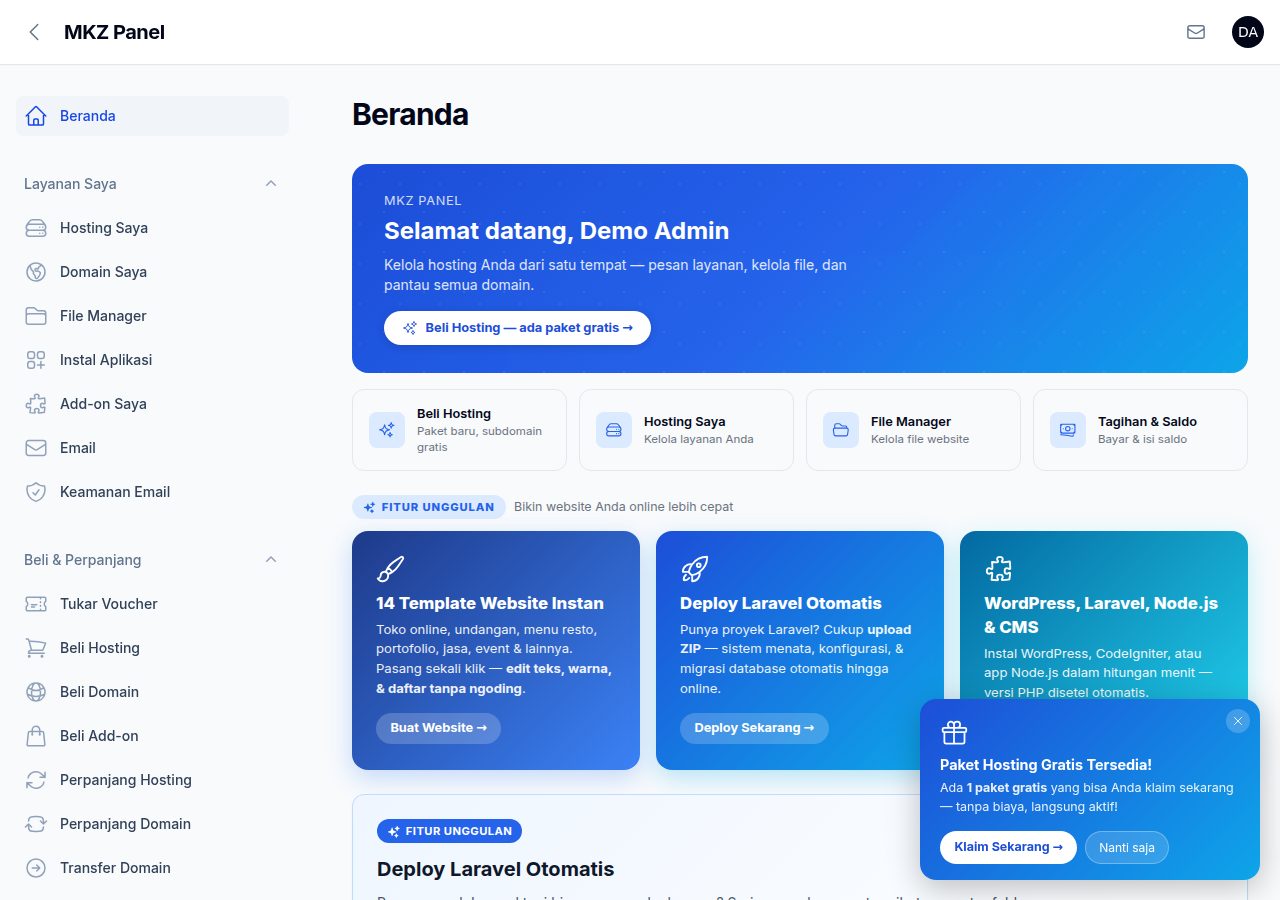
Ada tiga cara memulai layanan, tergantung situasi Anda.
Cara 1 — Beli Hosting (paling umum)
- Klik Beli Hosting — dari menu di sisi kiri, atau tombol besar di Beranda.
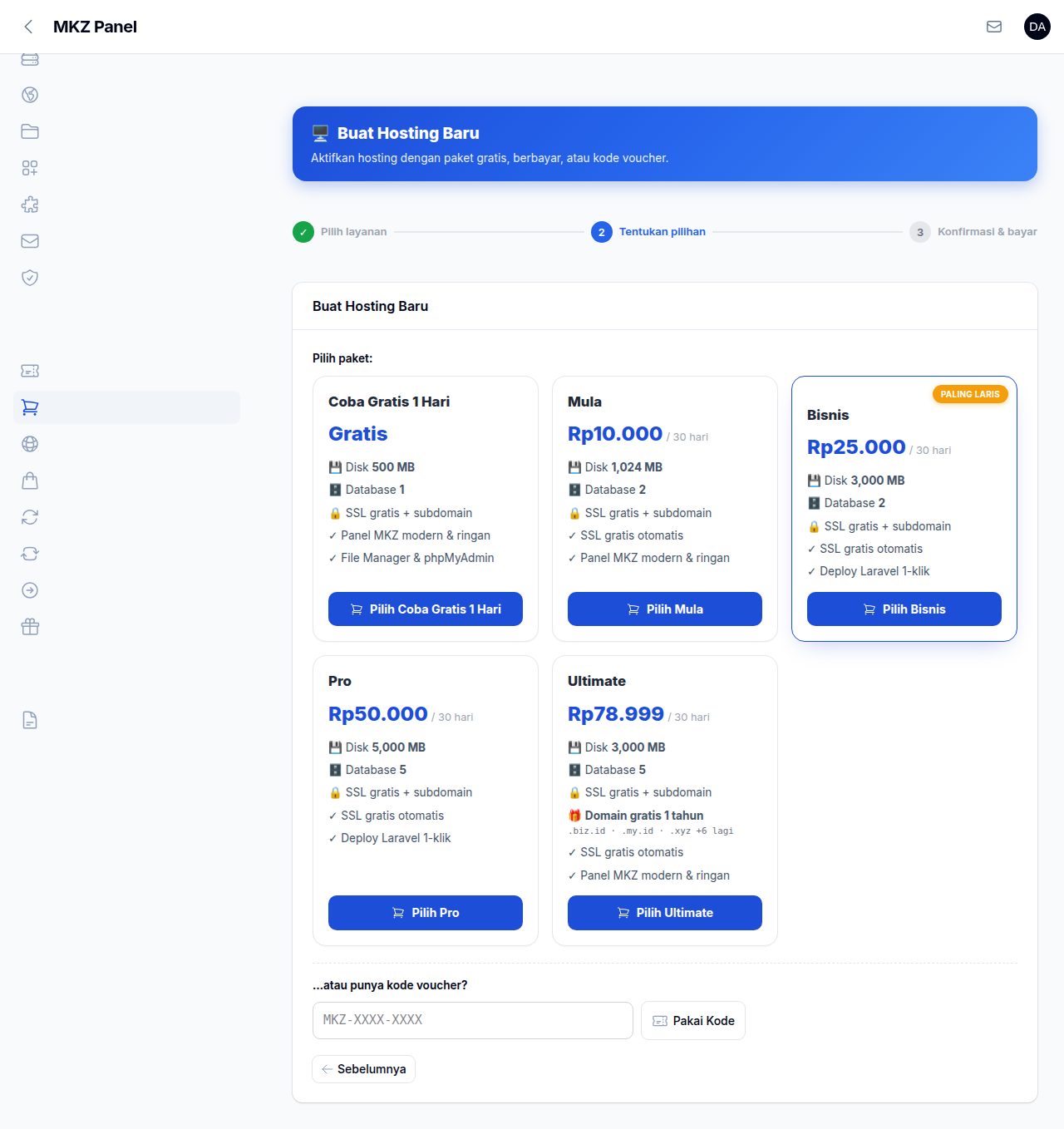
- Pilih paket — perhatikan kuota disk, jumlah database, jumlah alamat email, dan batas subdomain. Kotak paket menampilkan semuanya.
- Tentukan alamat website. Anda bisa memakai subdomain gratis (misalnya
tokosaya.mkzid.cloud) atau domain sendiri yang sudah Anda miliki. Ketersediaan diperiksa langsung saat Anda mengetik. - Pilih durasi. Makin panjang biasanya makin murah per bulan; maksimal 2 tahun.
- Periksa ringkasan biaya di kanan, lalu klik Lanjut ke Pembayaran.
- Sebuah jendela pembayaran terbuka di dalam panel. Langkah selengkapnya ada di Membayar sampai lunas di bawah.
www, mail, ftp, dsb.), serta nama yang menyerupai
merek/bank/lembaga atau mengandung kata terlarang — untuk melindungi semua pengguna subdomain
kami dari pemblokiran. Pilih nama yang mencerminkan usaha Anda, misalnya tokobudi.
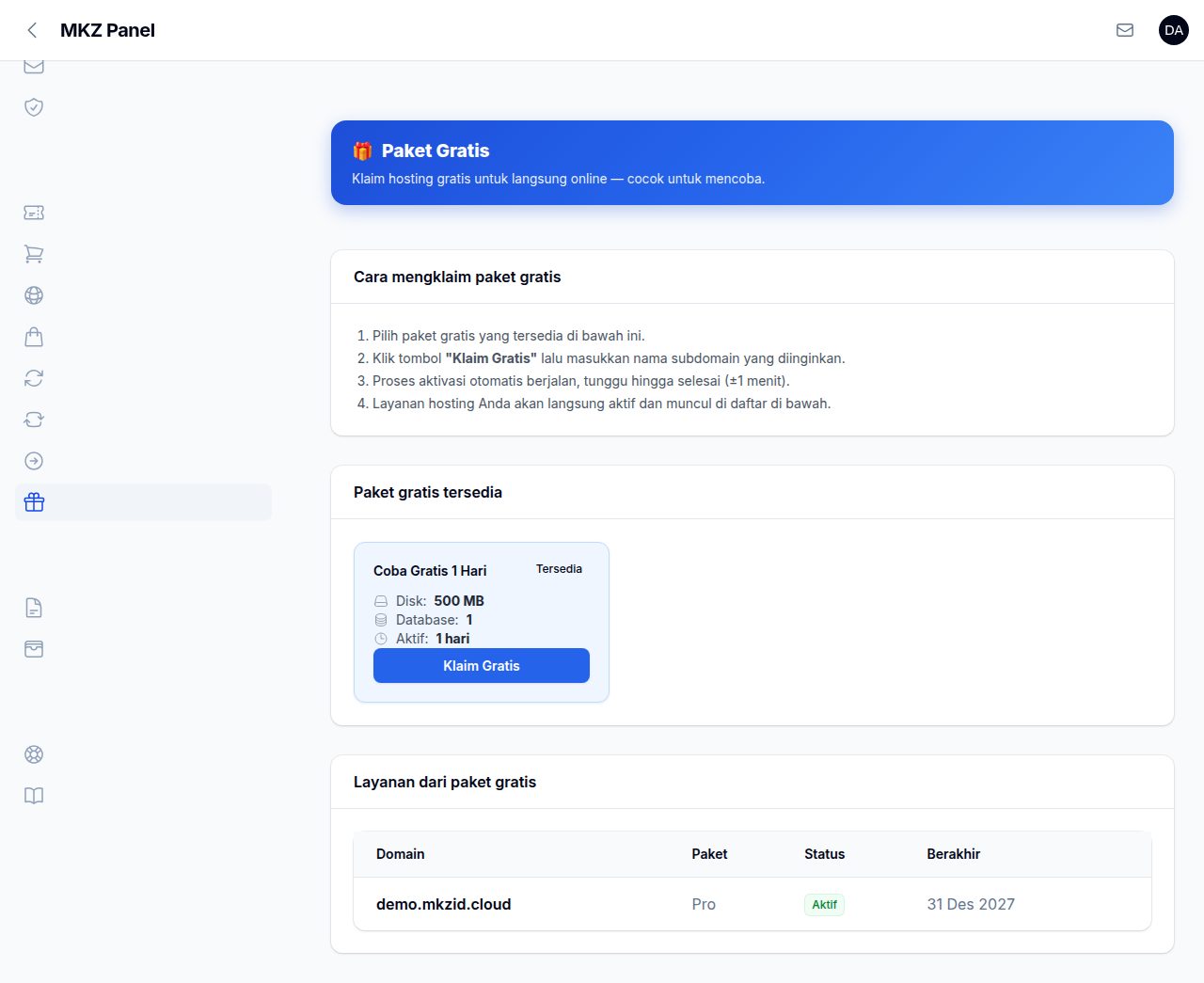
Cara 2 — Klaim paket gratis
Bila tersedia, menu Paket Gratis memungkinkan Anda mengaktifkan satu layanan tanpa biaya. Cukup pilih nama subdomain, lalu klaim — langsung aktif. Satu akun hanya bisa mengklaim satu kali.
Paket gratis tidak bisa diperpanjang dengan menambah bulan; bila ingin lanjut, lakukan upgrade ke paket berbayar.
Cara 3 — Tukar kode voucher
Punya kode dari promo atau reseller? Ada dua jenis kode dan tempat menukarnya berbeda:
- Voucher layanan — langsung memberi hosting baru atau perpanjangan. Ditukar di menu Tukar Voucher.
- Kode saldo — menambah saldo Anda untuk dipakai membayar apa pun. Ditukar di menu Saldo → tombol Isi Saldo → Punya kode dari admin?
Kalau kode dimasukkan di tempat yang salah, panel akan memberi tahu ke mana seharusnya — kode Anda tidak rusak.
Membayar sampai lunas
Bagian ini berlaku untuk semua pembayaran di panel — beli hosting, perpanjang, beli domain, beli add-on, maupun isi saldo. Jendelanya sama.
Langkah 1 — Pilih metode pembayaran
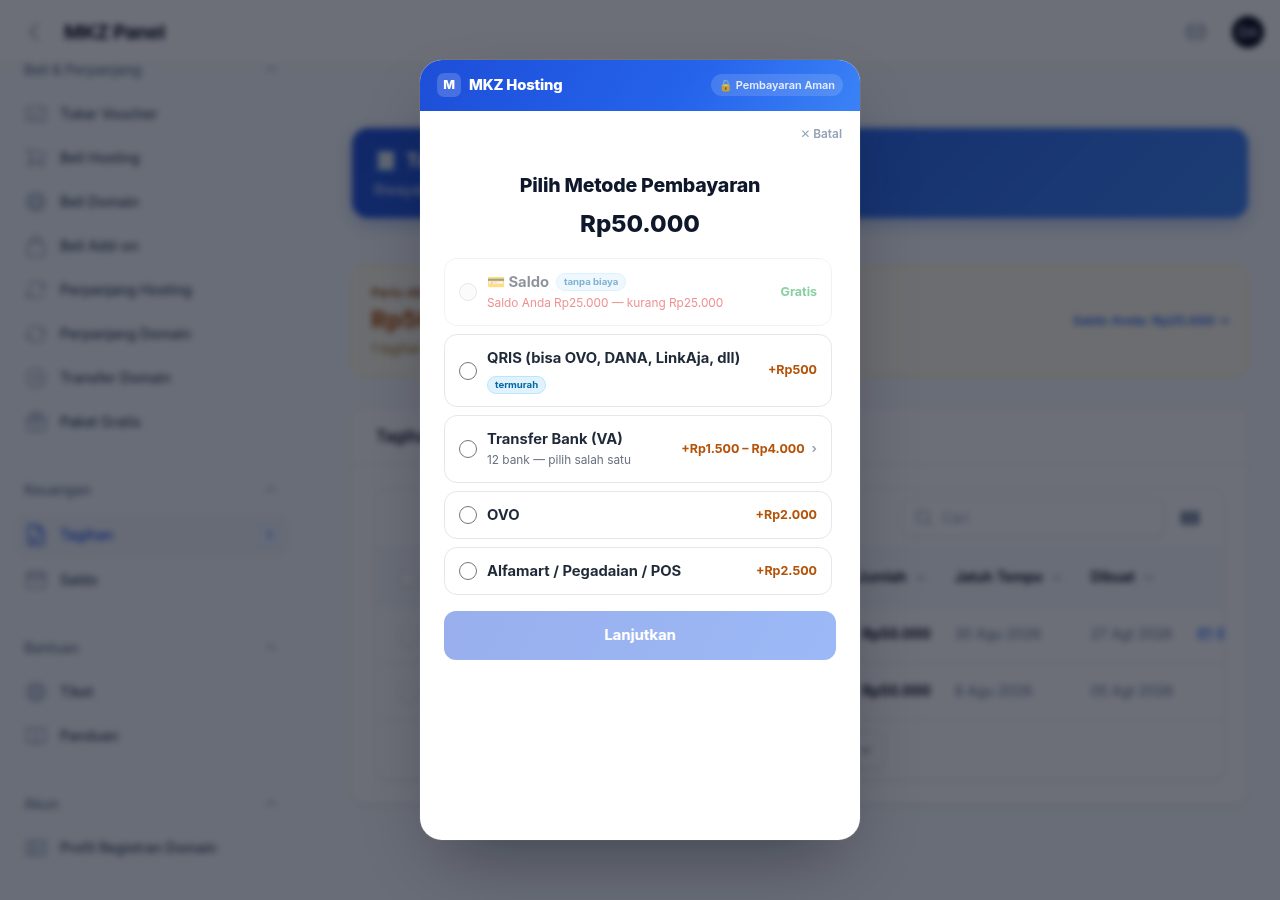
Setelah menekan tombol bayar, muncul jendela Pilih Metode Pembayaran di dalam panel (halaman tidak berpindah). Di situ tampil seluruh metode beserta biaya layanan masing-masing dan total akhir yang akan Anda bayar — jadi angkanya sudah pasti sebelum Anda memutuskan, bukan kejutan di layar berikutnya. Metode termurah diberi tanda.
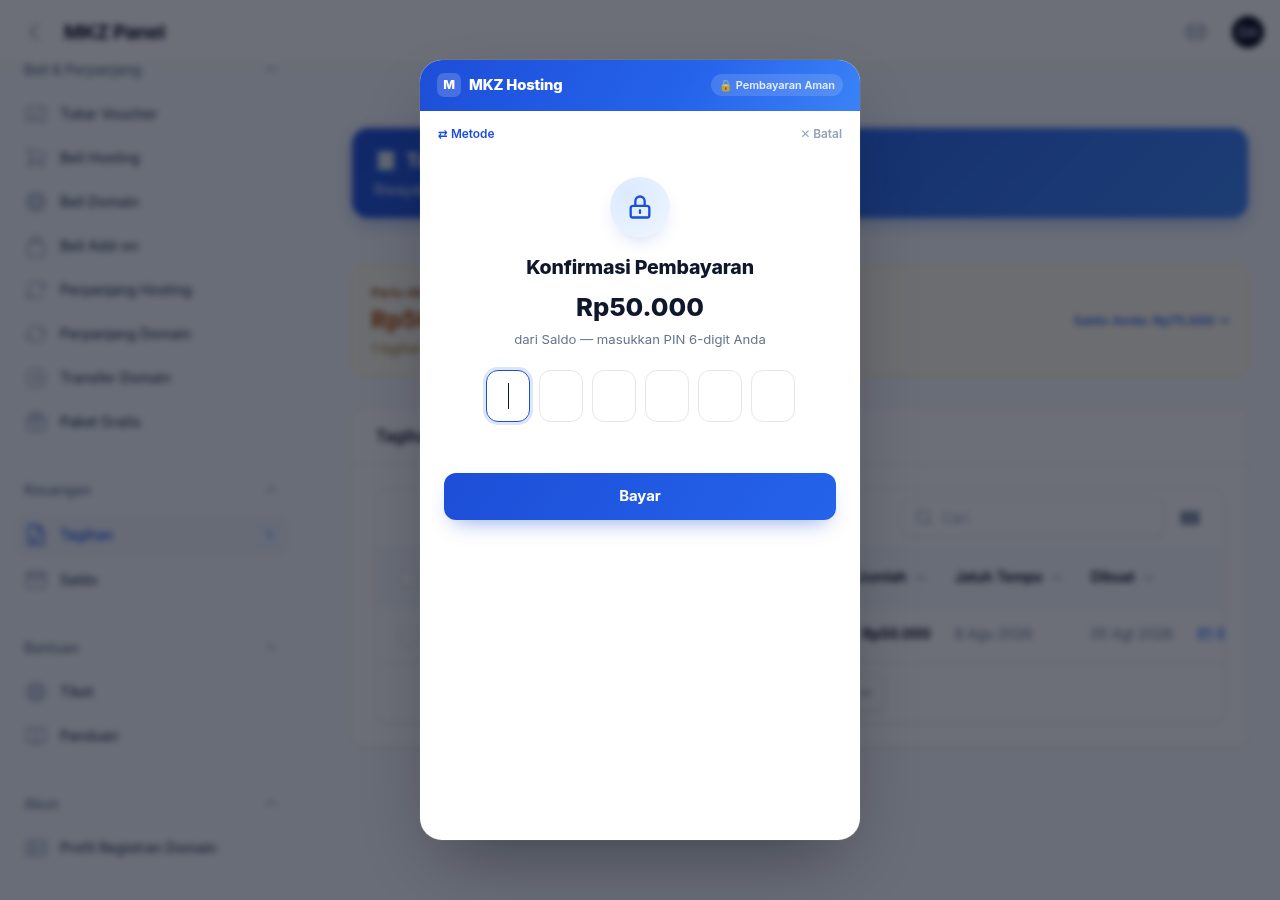
- Saldo MKZ — paling hemat, karena biaya layanan hanya dikenakan sekali saat mengisi saldo. Membutuhkan PIN 6 angka; kalau PIN belum pernah dibuat, panel menawarkan Atur PIN Sekarang lebih dulu. Saldo kurang? Panel memberi tahu dan menawarkan isi saldo.
- QRIS & dompet digital — bayar seketika dengan memindai QRIS dari aplikasi bank atau e-wallet apa pun, atau langsung lewat dompet digital seperti GoPay, ShopeePay, OVO, dan DANA. Pembayaran terkonfirmasi dalam hitungan detik.
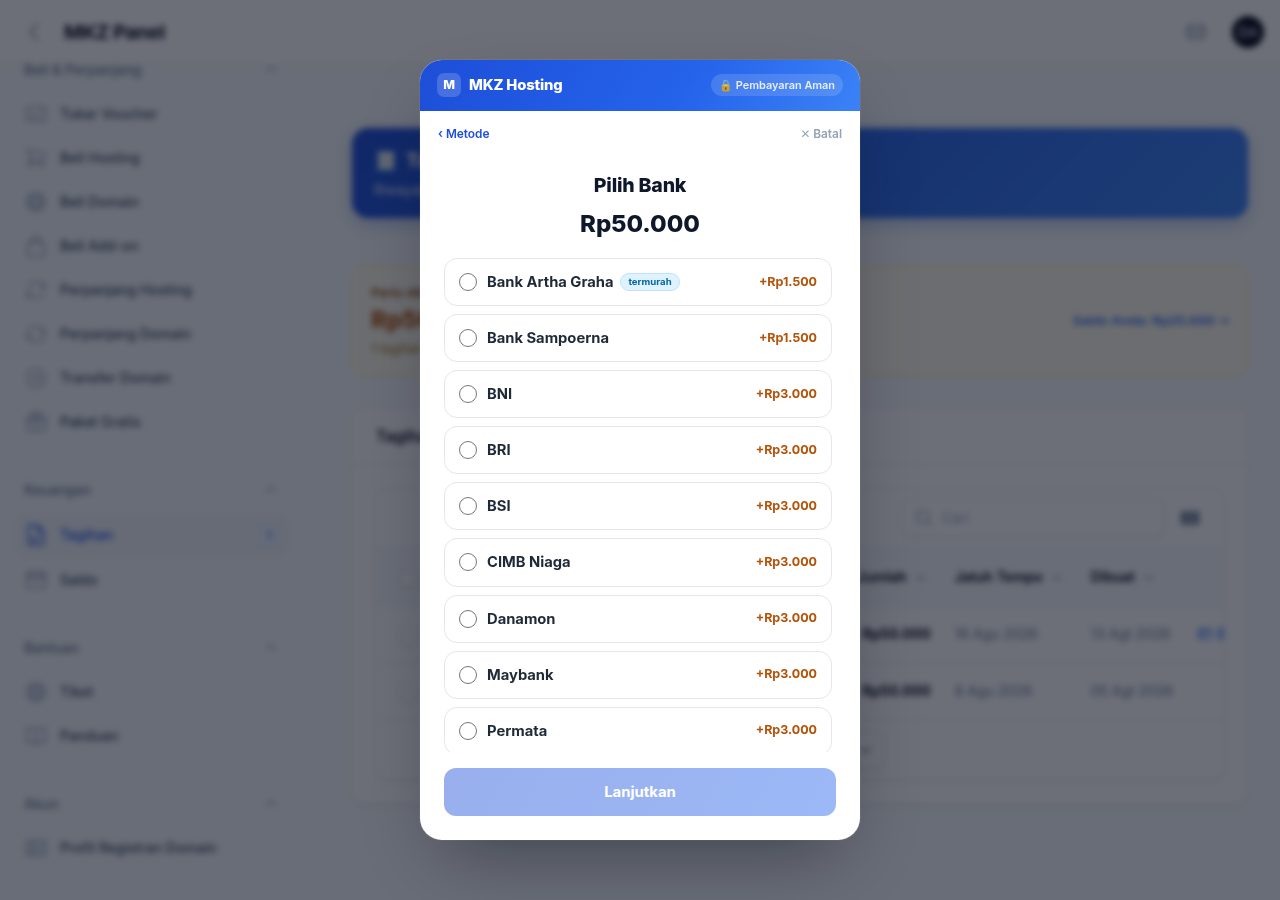
- Transfer Bank (Virtual Account) — Anda mendapat nomor VA khusus untuk tagihan itu. Tersedia dari banyak bank, di antaranya Mandiri, BNI, BRI, BSI, CIMB Niaga, Permata, Danamon, Maybank, SeaBank, dan BNC, serta ATM Bersama untuk bank lainnya. Bank yang muncul mengikuti besar tagihan Anda — lihat catatan di bawah.
- Bayar tunai di gerai — Alfamart, Pegadaian, dan kantor pos, memakai kode bayar yang panel berikan.
Langkah 2 — Selesaikan pembayaran
Setelah metode dipilih, halaman pembayaran terbuka di jendela yang sama. Yang terjadi berikutnya berbeda menurut jenis metodenya, dan ini yang paling sering membingungkan:
- Saldo — lunas seketika. Masukkan PIN, selesai. Tidak ada langkah lain.
- QRIS & dompet digital — lunas dalam hitungan detik. Untuk QRIS, panel menampilkan kode QR yang Anda pindai dari aplikasi bank atau e-wallet mana pun. Untuk dompet digital seperti GoPay, ShopeePay, OVO, atau DANA, Anda menyelesaikannya di aplikasinya. Begitu Anda bayar, tagihan langsung lunas — tidak perlu menunggu.
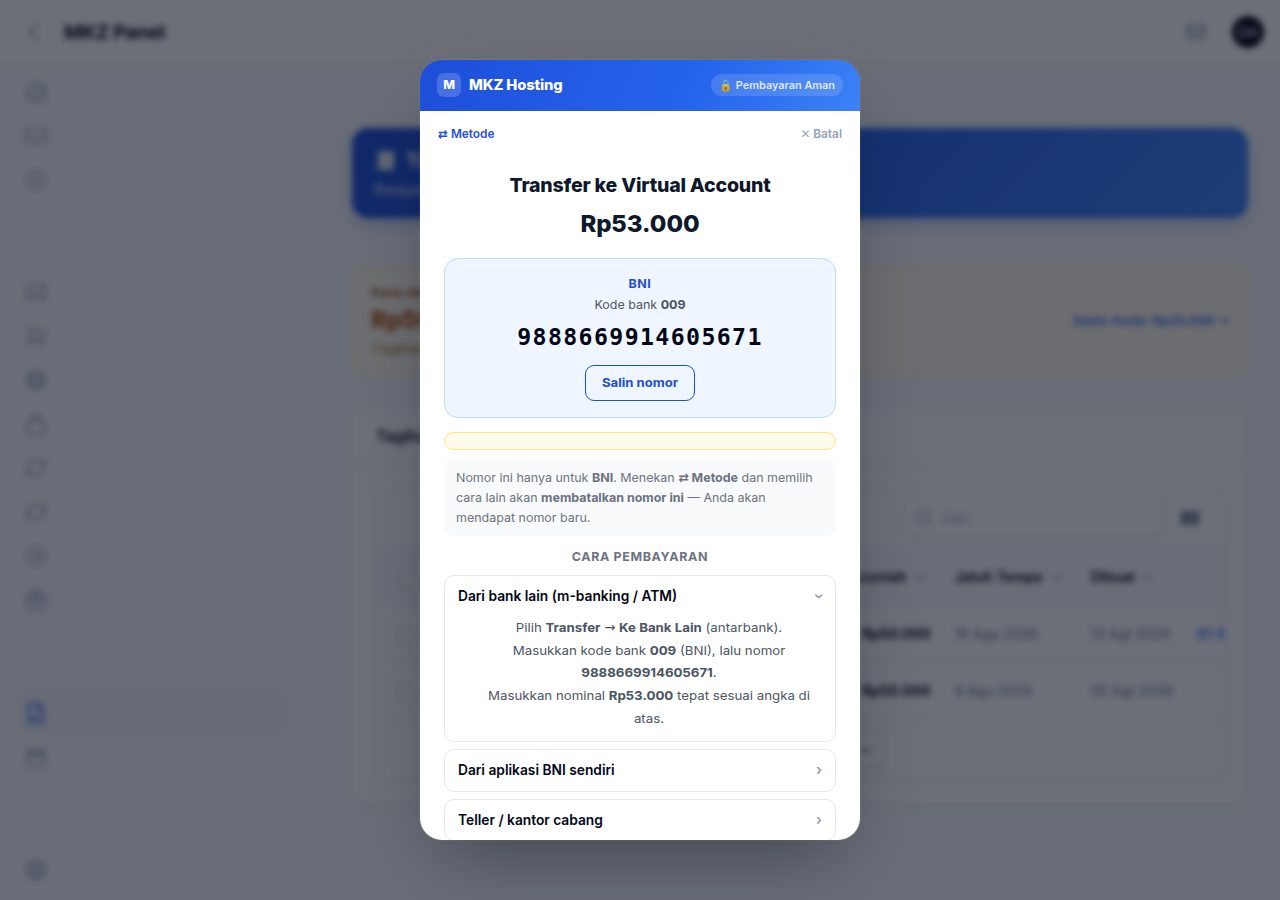
- Transfer bank (Virtual Account). Anda memilih banknya lebih dulu di layar Pilih Bank, lalu panel menampilkan nomor VA beserta nominal dan cara pembayarannya — langsung di dalam panel, tanpa berpindah ke halaman lain. Nomor itu tinggal disalin ke m-banking atau ATM. Berlaku 24 jam.
- Gerai (Alfamart / Pegadaian / kantor pos). Anda mendapat kode bayar untuk ditunjukkan ke kasir. Berlaku 24 jam.
Untuk transfer bank dan gerai, jendela boleh ditutup — tagihannya tetap tersimpan di menu Tagihan, lengkap dengan nomor VA-nya, dan panel memeriksa sendiri begitu pembayaran Anda masuk. Tidak perlu mengirim bukti transfer.
Langkah 3 — Tanda bahwa pembayaran sudah masuk
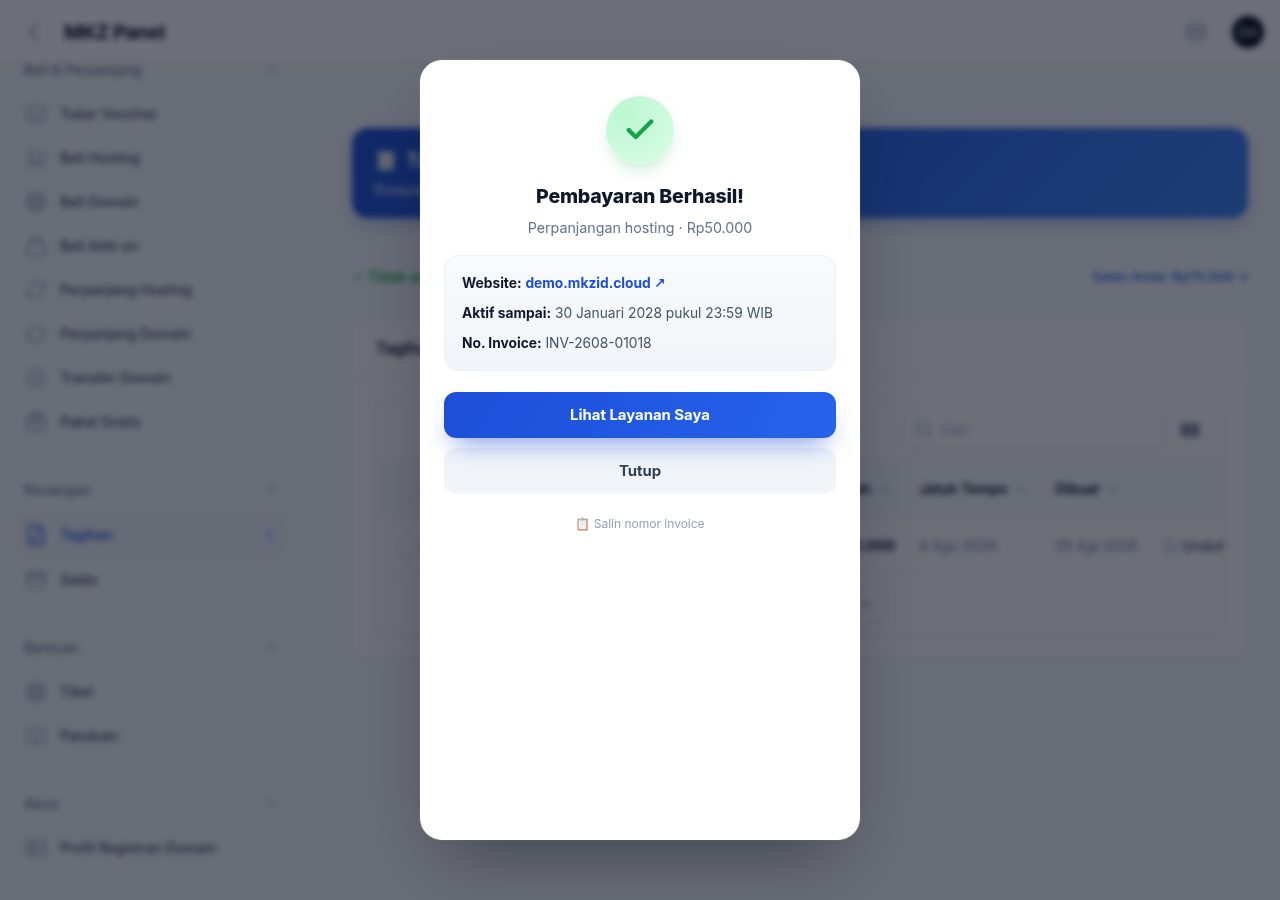
Begitu pembayaran terkonfirmasi, jendela berubah menjadi kartu Pembayaran Berhasil! (atau Saldo Berhasil Ditambahkan! bila Anda mengisi saldo) yang menampilkan nomor invoice, nominal, dan langkah selanjutnya. Tidak perlu menghubungi admin, dan tidak ada persetujuan manual — semuanya otomatis.
Untuk pembelian hosting, layanan langsung dibuatkan dan muncul di Hosting Saya. Sertifikat SSL (https) menyusul otomatis beberapa saat kemudian.
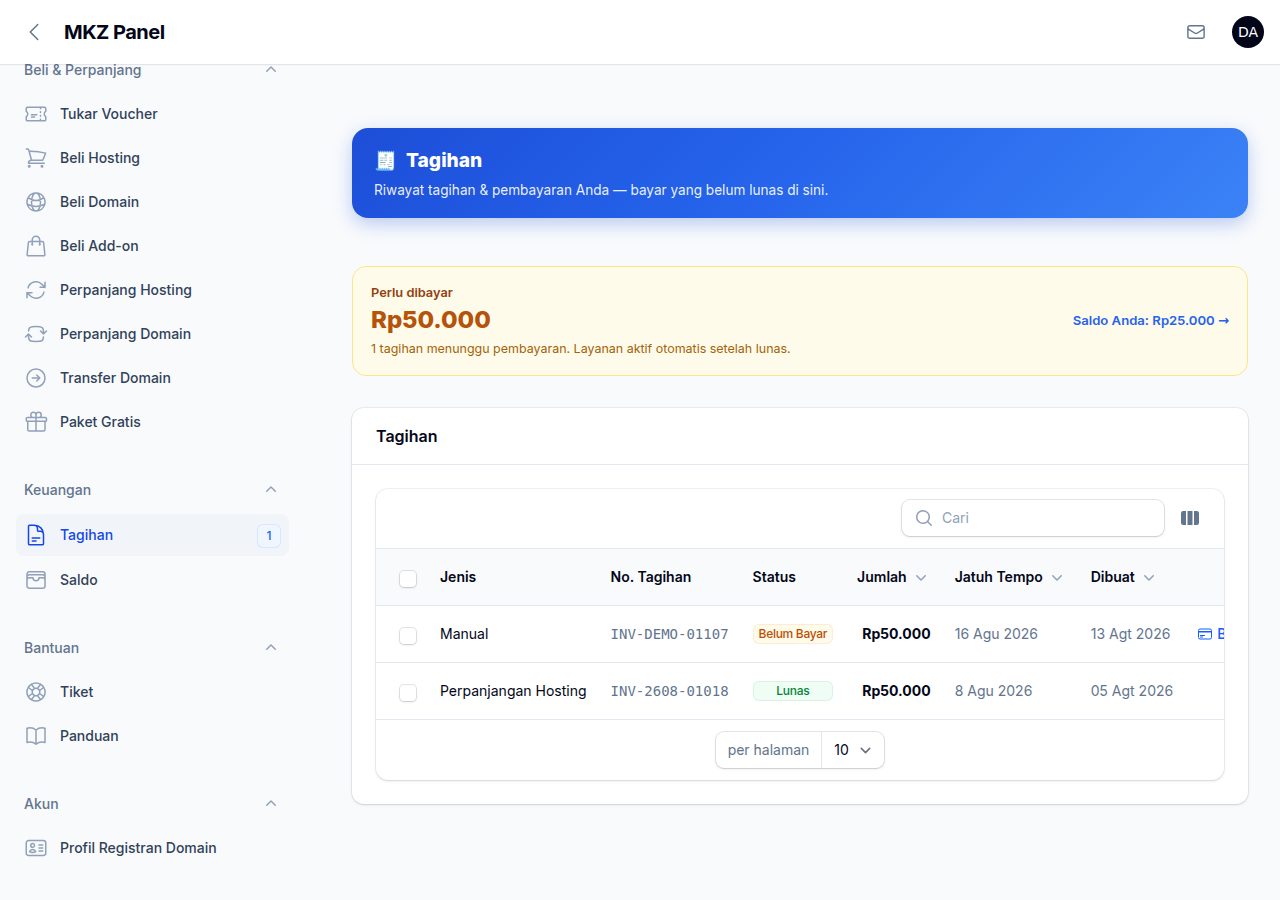
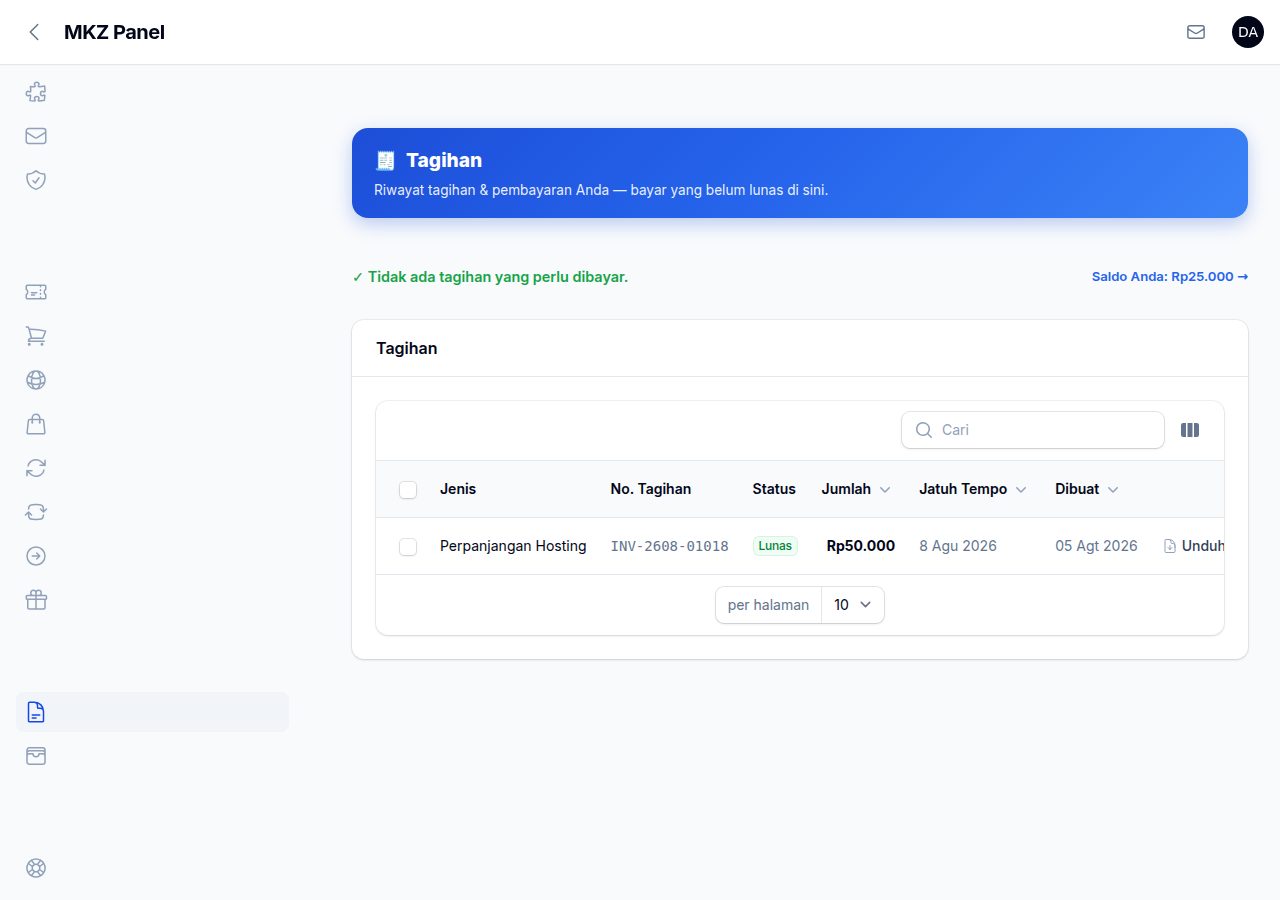
Bukti resminya ada di menu Tagihan: tagihan berpindah ke status Lunas, lengkap dengan tanggal bayar, metode yang dipakai, dan invoice PDF yang bisa diunduh.
Kalau ada yang tidak sesuai harapan
- Jendela tertutup sebelum selesai membayar. Tidak ada yang hilang. Buka menu Tagihan, tekan Bayar pada tagihan yang sama, dan lanjutkan.
- Sudah bayar tetapi masih tertulis belum lunas. Untuk transfer bank dan pembayaran di gerai, konfirmasi dari bank bisa memerlukan beberapa menit sampai beberapa jam. Selama tagihan masih berstatus belum lunas, jangan membayar untuk kedua kalinya — tunggu atau hubungi kami dengan menyebutkan nomor invoice.
- Muncul tulisan "Popup pembayaran terhalang". Peramban Anda memblokir jendelanya. Izinkan popup untuk situs ini, atau gunakan tombol Buka Halaman Pembayaran yang disediakan panel.
- Kode bayar sudah kedaluwarsa. Wajar bila terlalu lama menunggu. Ulangi dari menu Tagihan — nomor bayar baru akan dibuatkan.
- Tagihan hasil bayar-sekaligus dibatalkan. Tagihan gabungan akan pecah kembali menjadi tagihan masing-masing, dan tidak satu pun hilang.
Setelah layanan aktif
Layanan baru muncul di Hosting Saya. Dari sana tombol Kelola membuka semua fitur: file, database, versi PHP, email, subdomain, dan terminal. Sertifikat SSL (https) dipasang otomatis — tidak perlu Anda urus.