🔗 Upload via SFTP (FileZilla / WinSCP)
SFTP cocok untuk mengunggah banyak file atau file besar sekaligus. Tidak ingin pasang aplikasi? Anda tetap bisa memakai File Manager bawaan di panel. Ikuti langkah awal, lalu pilih FileZilla atau WinSCP.
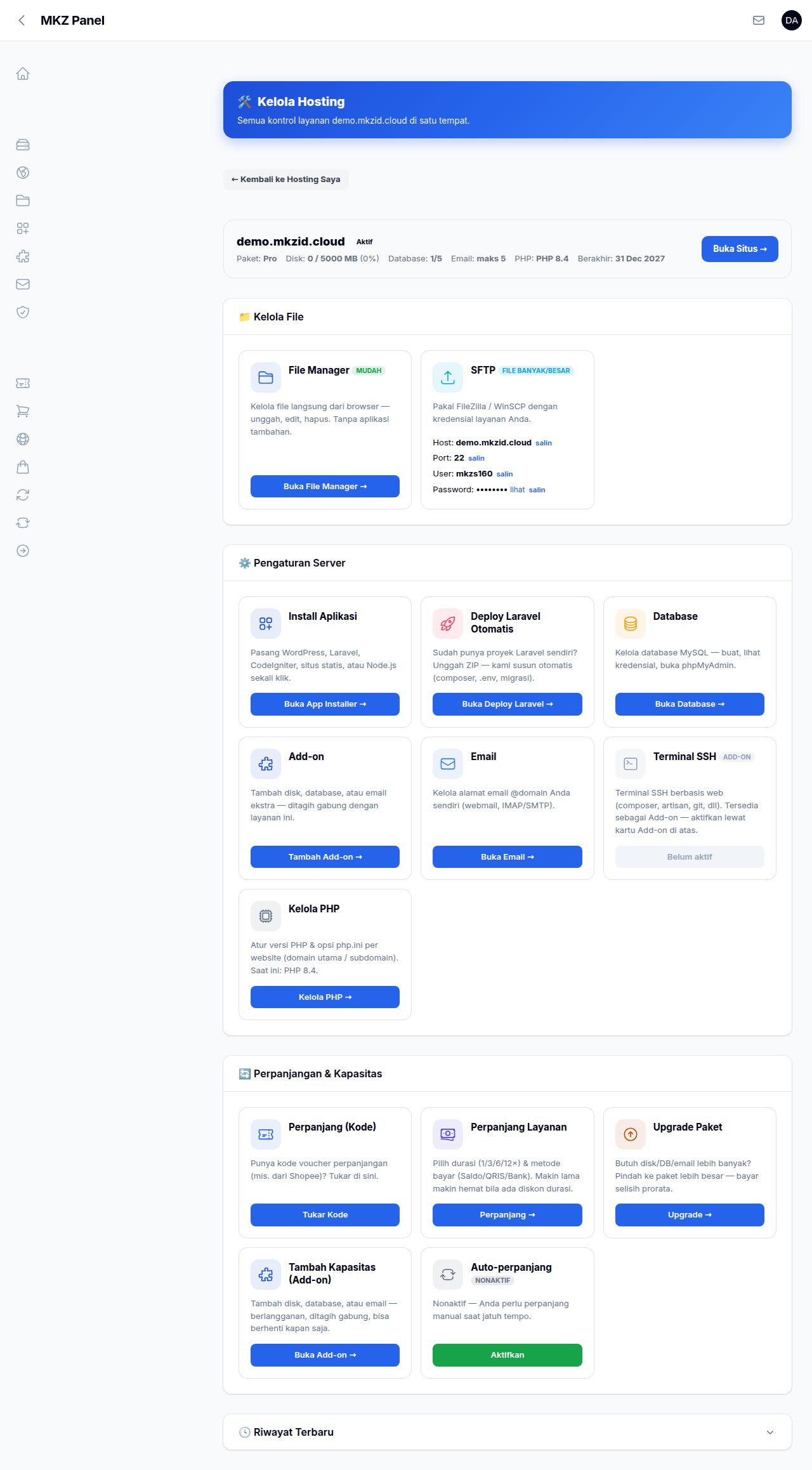
Langkah awal — ambil kredensialnya. Buka Hosting Saya → tombol Kelola pada layanan Anda. Di halaman Kelola ada kotak SFTP berisi Host, Port, User, dan Password (klik lihat untuk menampilkan sandi, atau ikon salin di sebelahnya).
🅰️ Cara A — FileZilla
- Unduh & pasang FileZilla (gratis, filezilla-project.org). Buka, lalu di bar
Quickconnect isi Host dengan
sftp://alamatwebsiteanda, lalu Username, Password, dan Port 22 → klik Quickconnect. Saat pertama kali menyambung akan muncul kotak Unknown host key — itu wajar, centang Always trust this host lalu OK. - Setelah tersambung, status menampilkan "Directory listing successful" dan panel kanan (server) menampilkan isi hosting Anda.
- Di panel kiri (komputer) pilih file website → klik kanan → Upload (atau seret ke panel kanan). Log menampilkan "File transfer successful" dan file muncul di panel kanan. Selesai!
🅱️ Cara B — WinSCP
- Unduh & pasang WinSCP (gratis, winscp.net). Buka → klik New Site, pilih File protocol: SFTP, isi Host name (alamat website Anda), Port 22, User name, dan Password. Saat menyambung pertama kali, WinSCP menanyakan sidik jari server — klik Yes.
- Klik Login. Setelah tersambung, tampil dua panel: kiri = komputer, kanan = server.
- Di panel kiri pilih file website → tekan F5 (Upload). Muncul dialog konfirmasi → klik OK.
- Transfer berjalan; setelah selesai, file muncul di panel kanan (server). Upload berhasil!
👥 Memberi akses ke anggota tim (satu folder saja)
Kredensial SFTP di atas membuka seluruh isi hosting Anda — semua situs sekaligus. Kalau Anda ingin melibatkan orang lain, misalnya seorang desainer, sebaiknya jangan memberikan kredensial itu. Buatkan akun anggota: satu akun terpisah yang masuk langsung ke satu folder situs yang Anda tentukan.
- Buka Hosting Saya → Kelola pada layanan Anda, lalu masuk ke menu Akun Anggota.
- Klik Buat Akun Anggota. Isi Untuk siapa? (catatan untuk Anda sendiri, mis. "Desainer situs toko") dan pilih folder situs yang boleh dibuka.
- Panel menampilkan Host, Port, Nama pengguna, dan Kata sandi. Salin sekarang — kata sandinya tidak bisa dilihat lagi setelah halaman ditutup.
- Berikan keempat nilai itu ke anggota tim Anda. Cara menyambungnya sama persis dengan FileZilla atau WinSCP di atas.
Kalau kata sandinya hilang atau Anda ingin memutus akses sementara, tekan Reset Kata Sandi — sandi lama langsung tidak berlaku. Untuk mencabut aksesnya sama sekali, tekan Hapus; berkas situs Anda tidak ikut terhapus.
Apa yang bisa dan tidak bisa dilakukan anggota
Ada dua jenis, dijual sebagai Add-on terpisah dengan jatah masing-masing — membeli yang satu tidak menambah jatah yang lain:
- Akun SFTP (berkas saja) — mengunggah, mengunduh, mengubah, dan menghapus berkas di dalam satu folder situs. Masuk dengan kata sandi. Tidak bisa menjalankan perintah apa pun di server.
- Akses SSH — semua yang di atas, ditambah menjalankan perintah seperti
git,composer, danphp artisan— saat masuk ia mendarat di folder situs itu. Masuk dengan kunci, bukan kata sandi. Kunci privatnya ditampilkan sekali saja saat dibuat; bila hilang, aksesnya dibuat ulang. - Keduanya tidak bisa: masuk ke panel MKZ, membaca email, atau melihat hosting pelanggan lain.
Dan satu hal lagi yang perlu Anda sadari: berkas yang anggota taruh di folder itu dijalankan oleh situs Anda dengan identitas layanan Anda bila dipanggil lewat alamat web. Dari sana, berkas dan database situs Anda yang lain dalam layanan ini bisa ia jangkau. Batasan folder menjaga anggota tidak salah tempat — ia bukan pagar keamanan. Jadi berikan akses anggota hanya kepada orang yang Anda percaya atas seluruh layanan ini, bukan hanya atas satu folder.