🌍 Domain: Beli, Transfer & DNS
Subdomain gratis dari kami (mis. tokosaya.mkzid.cloud) sudah cukup untuk memulai.
Bila ingin alamat sendiri seperti tokosaya.com, Anda perlu membeli domain.
Jumlah subdomain mengikuti paket, dan sebagian paket tidak menyertakannya. Pada paket seperti itu tombol menambah subdomain memang tidak tersedia — bukan karena rusak. Bisa ditambah lewat add-on Subdomain tanpa berpindah paket. Jumlah yang Anda dapat terlihat di kartu paket saat memesan dan di halaman Kelola Layanan.
Membeli domain baru
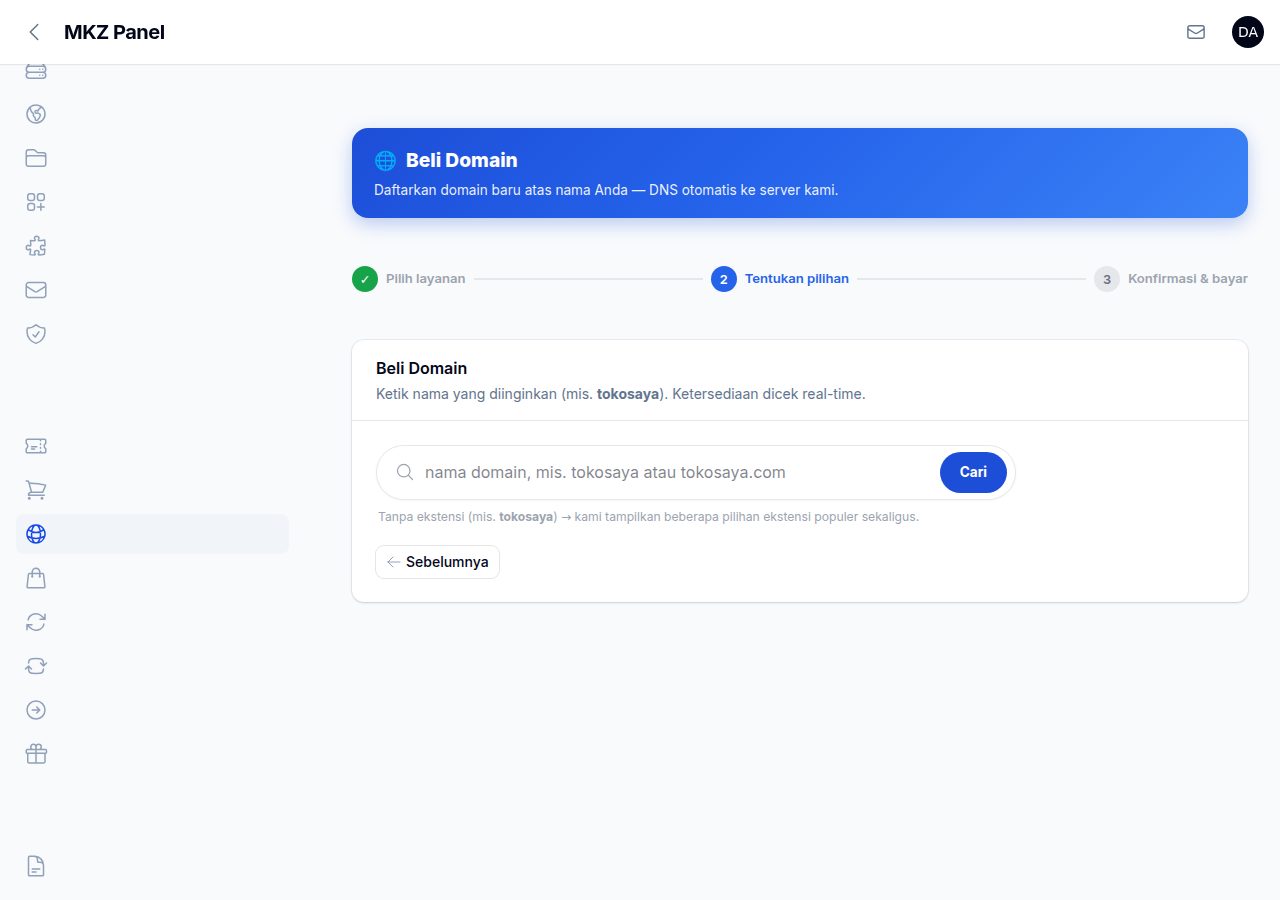
- Buka Beli Domain di menu.
- Ketik nama yang diinginkan lalu tekan Cari. Kami memeriksa ketersediaannya secara langsung ke pendaftar resmi, jadi hasilnya benar-benar terkini.
- Pilih akhiran yang tersedia (
.com,.id, dan lainnya), lalu lanjut ke pembayaran.
Domain yang wajib unggah dokumen (.id dan sejenisnya)
Sebagian akhiran Indonesia — .co.id, .or.id, .ac.id,
.go.id, dan lainnya — mewajibkan bukti identitas sesuai aturan PANDI. Ini bukan
syarat dari kami; kami hanya meneruskannya. Akhiran umum seperti .com,
.my.id, atau .biz.id tidak memerlukannya.
- Selesaikan pembelian seperti biasa. Panel sudah memberi tahu kewajiban ini sebelum Anda membayar, di halaman pemesanan.
- Buka Domain Saya. Domain itu bertanda “Menunggu upload/verifikasi dokumen”.
- Klik Kelola → Upload Dokumen. Panel membuka halaman unggah milik pendaftar (registrar) dengan tautan yang dibuat khusus saat itu juga.
- Unggah dokumen yang diminta sesuai jenis domainnya — misalnya NIB, NPWP, Akta, atau SK lembaga. Yang menentukan adalah jenis domain, bukan kami.
- Tunggu hasilnya. Statusnya berubah sendiri di Domain Saya, dan Anda menerima email begitu ada keputusan.
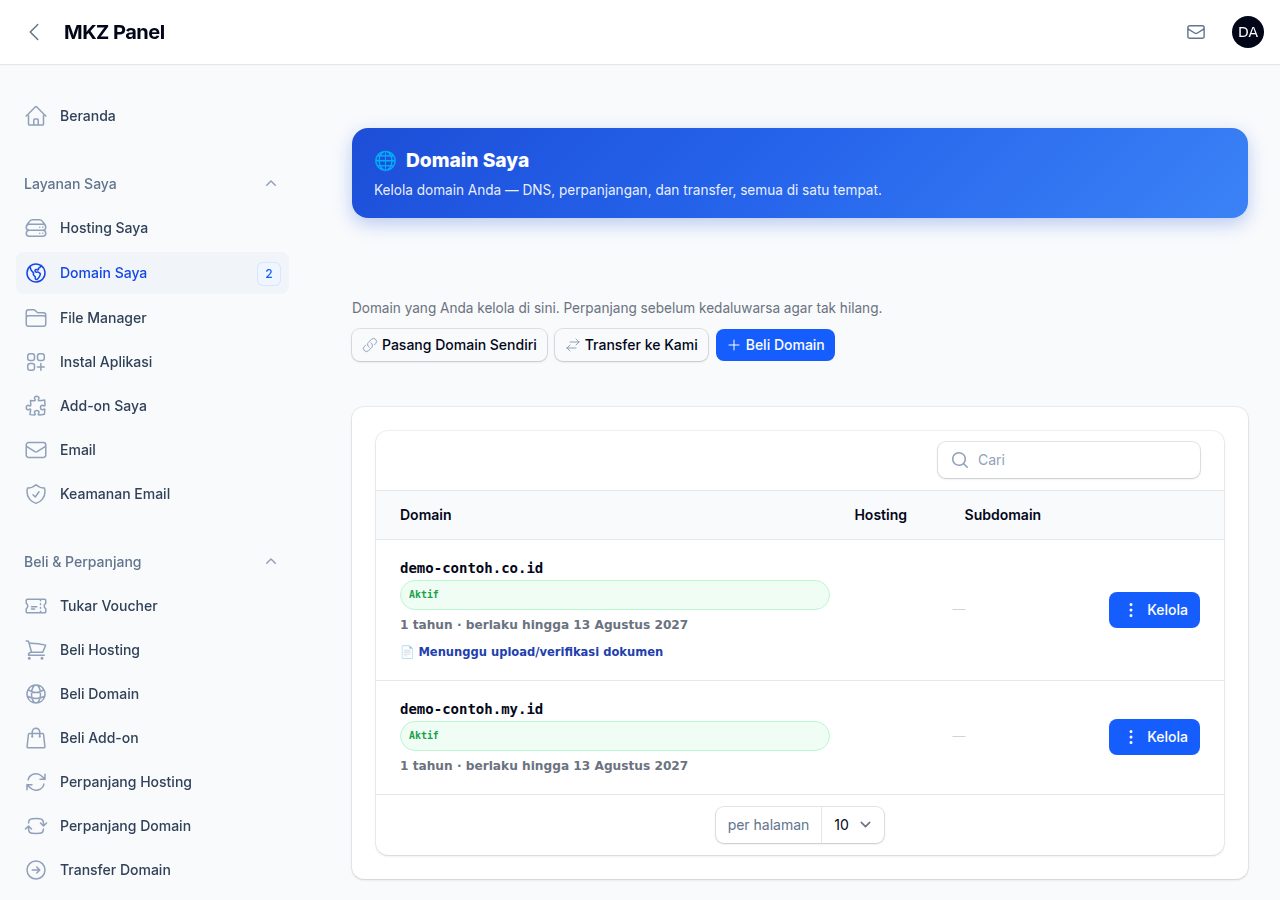
Tiga kemungkinan hasilnya:
- Dokumen disetujui — domain aktif penuh, tidak ada yang perlu Anda lakukan.
- Dokumen ditolak — biaya domain dikembalikan ke saldo Anda secara otomatis. Anda bisa mencoba lagi dengan dokumen yang sesuai, atau memilih akhiran lain yang tidak mewajibkan dokumen.
- Lewat batas waktu — 30 hari sejak pendaftaran. Bila tidak diunggah sampai batas itu, domain ditangguhkan oleh registry dan pembayarannya tidak dapat dikembalikan. Karena itu kami mengingatkan bertahap lewat email sebelum tenggatnya lewat.
Domain gratis dari paket hosting
Sebagian paket sudah termasuk domain gratis untuk tahun pertama. Yang menentukan bukan hanya paketnya, tetapi juga berapa lama Anda berlangganan — makin mahal domainnya, makin lama minimal berlangganannya.
Saat mencari domain di wizard pemesanan, tiap akhiran membawa keterangannya sendiri:
- GRATIS (paket) — sudah gratis dengan durasi yang Anda pilih sekarang.
- gratis mulai 4 bulan — bisa gratis, tinggal menambah durasi hosting. Ubah durasinya di kotak Ringkasan Pesanan, harganya langsung menyesuaikan.
- tanpa keterangan — akhiran itu memang tidak masuk program domain gratis, jadi ditagih biasa.
Yang gratis muncul paling atas supaya mudah dilihat.
Profil registran
Setiap domain wajib punya data pemilik (registran) yang benar: nama, alamat, email, dan nomor telepon. Isi sekali di menu Profil Registran, dan data itu dipakai untuk semua domain Anda berikutnya.
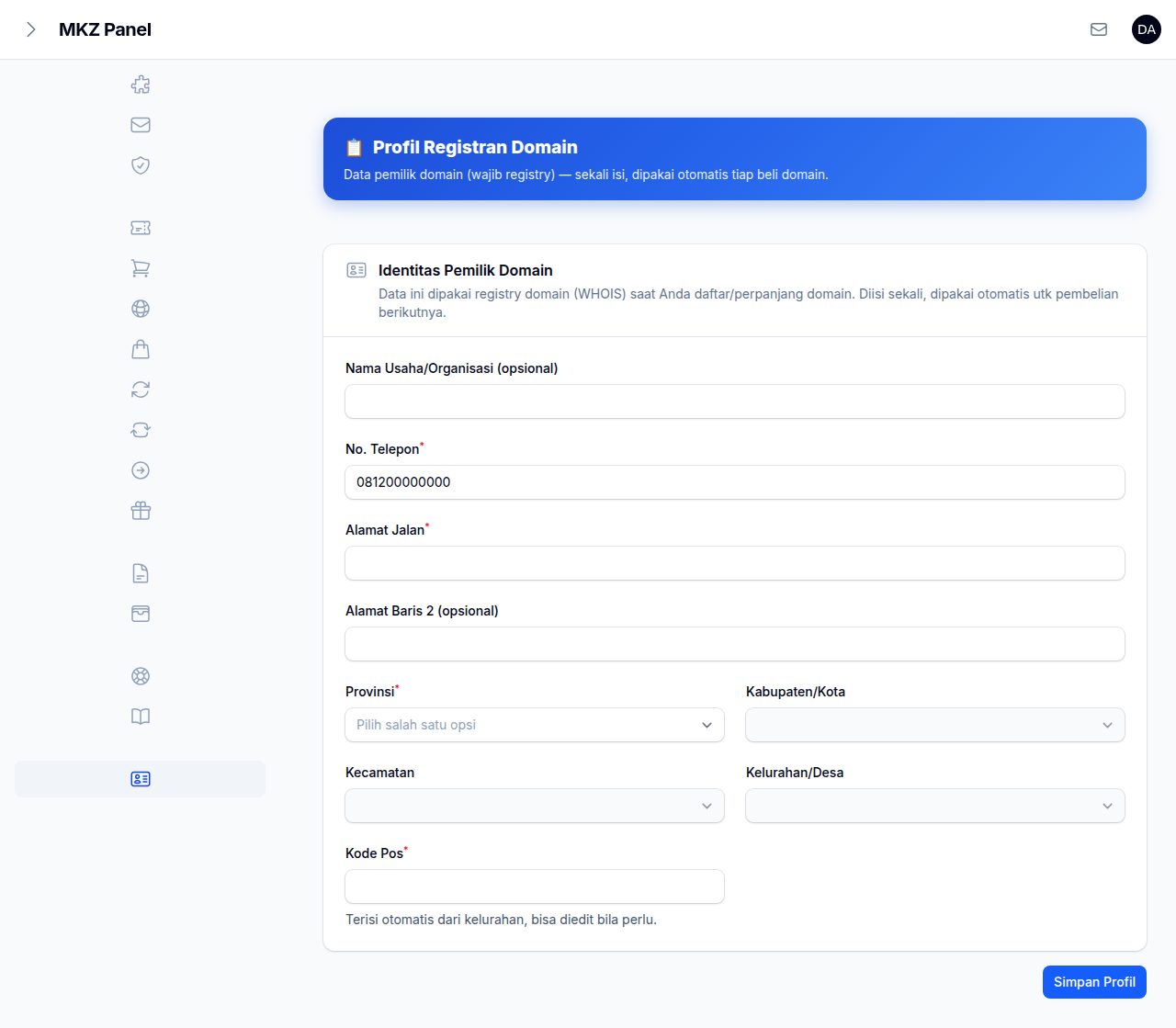
Isian Negara menentukan dua hal sekaligus: data yang dikirim ke pendaftar domain, dan zona waktu yang dipakai pada email dari kami. Untuk alamat di Indonesia, provinsi yang Anda pilih menentukan WIB, WITA, atau WIT.
Domain Saya
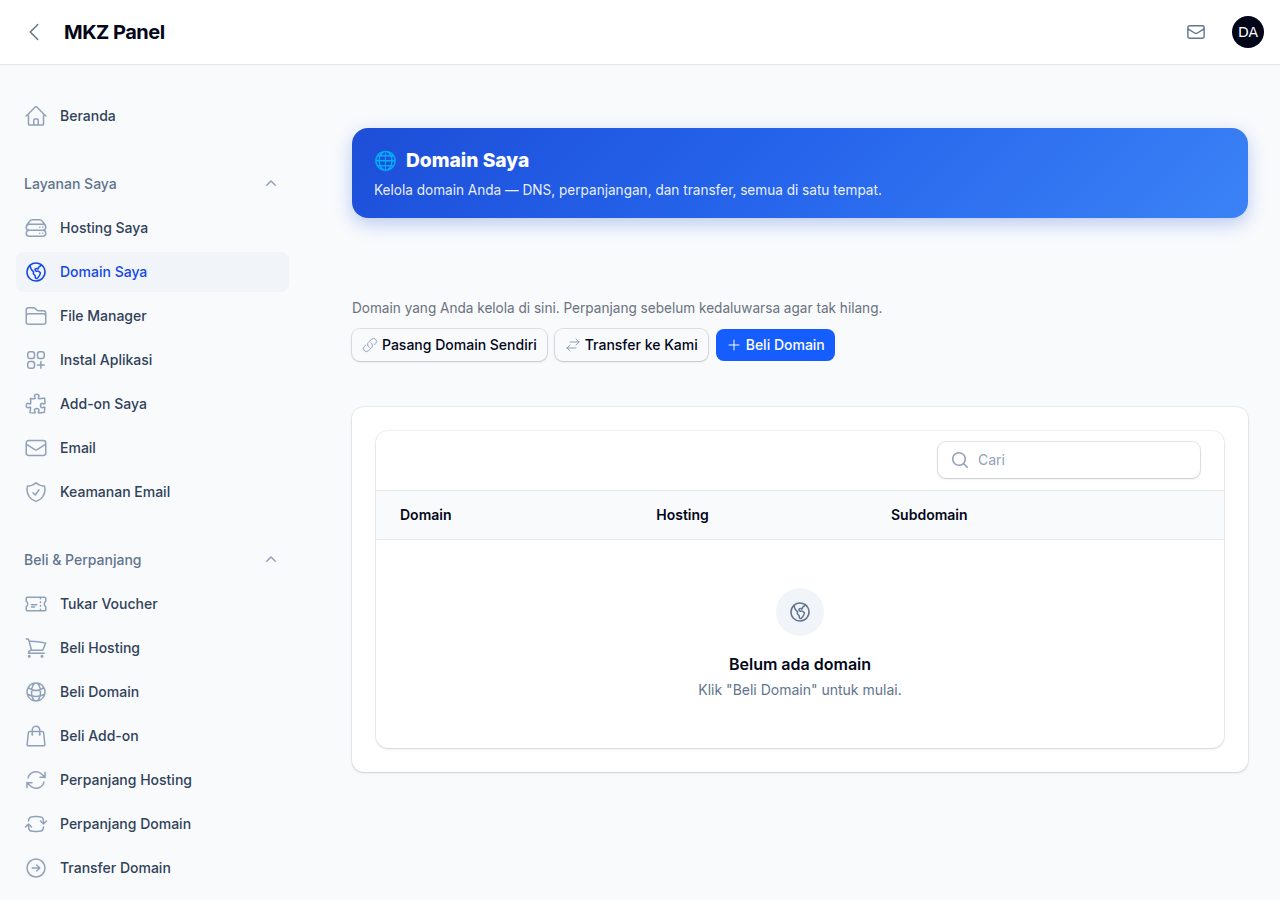
Menu Domain Saya menampilkan seluruh domain Anda, tanggal berakhirnya, status verifikasi dokumen, serta tombol untuk mengelola DNS dan memperpanjang.
Memakai domain yang dibeli di tempat lain
Punya domain dari Niagahoster, Rumahweb, GoDaddy, atau tempat lain, dan ingin dipakai untuk website Anda di sini? Tidak perlu dipindahkan. Domainnya tetap milik Anda di tempat pembelian, cukup diarahkan ke server kami. Gratis.
Buka Domain Saya → tombol Pasang Domain Sendiri, lalu ikuti tiga langkahnya:
- Arahkan domainnya. Masuk ke akun tempat Anda membeli domain, cari menu DNS (kadang bernama Kelola DNS, DNS Management, atau DNS Records), lalu isi sesuai tabel yang ditampilkan halaman itu — tinggal disalin.
- Tekan "Periksa Sekarang". Kami akan memeriksa apakah domainnya sudah mengarah ke server kami. Tombol pemasangan baru menyala setelah pemeriksaannya hijau.
- Pilih hosting tujuan, lalu tekan Pasang. Website di hosting itulah yang nanti tampil saat domain Anda dibuka.
Memindahkan domain ke kami
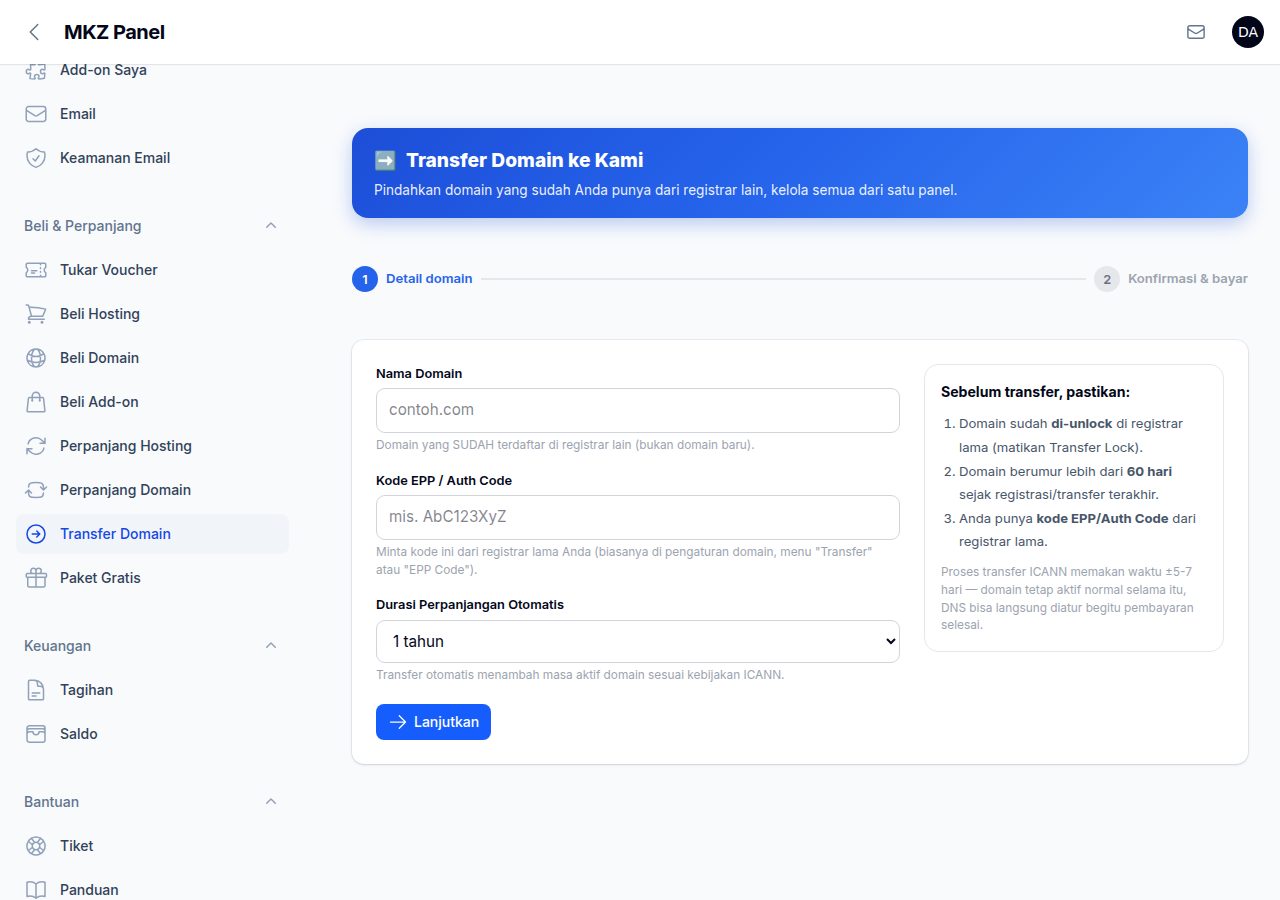
Sudah punya domain di tempat lain? Pindahkan supaya semuanya terkelola di satu panel:
- Di penyedia lama, buka kunci domain (unlock) dan minta kode EPP / kode otorisasi.
- Buka Transfer Domain di menu kami, masukkan nama domain dan kode EPP tersebut.
- Setujui email konfirmasi yang dikirim ke alamat registran.
Membuat subdomain sendiri
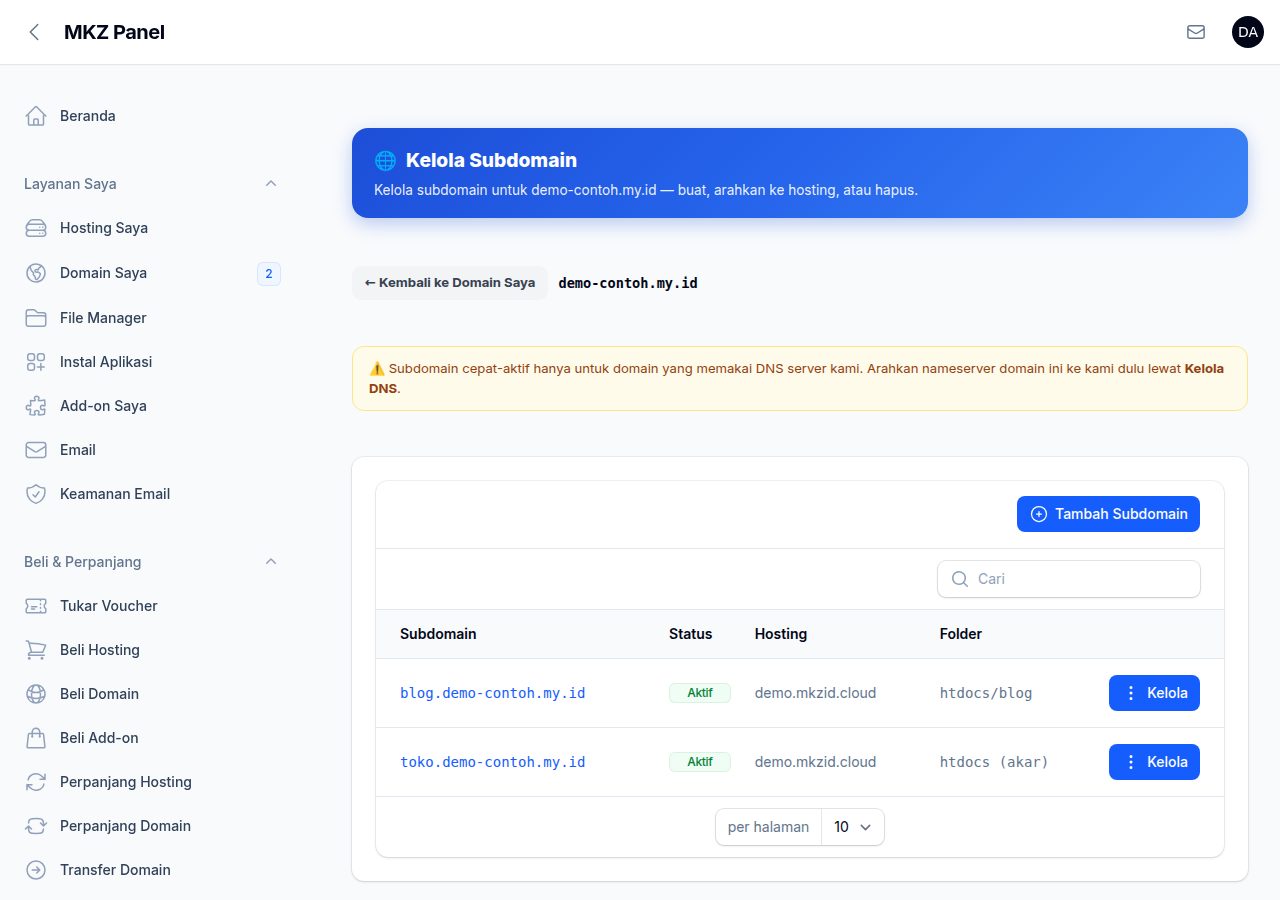
Subdomain adalah alamat tambahan di depan domain Anda — blog.domainanda.com,
toko.domainanda.com, api.domainanda.com. Semuanya gratis: yang dibatasi
hanya jumlahnya, mengikuti paket Anda.
- Buka Domain Saya, lalu pada baris domain yang dimaksud klik jumlah subdomainnya (kolom Subdomain) — halaman pengelolaan subdomain terbuka untuk domain itu.
- Klik Tambah Subdomain.
- Isi Nama Subdomain — cukup bagian depannya saja, misalnya
tokountuktoko.domainanda.com. - Pilih Arahkan ke Hosting — layanan mana yang isinya akan tampil saat subdomain itu dibuka.
- Sub-folder di Hosting (opsional). Dikosongkan berarti subdomain menampilkan website
utama layanan itu. Diisi
blogberarti ia menampilkan isi folderhtdocs/blog— jadi satu hosting bisa menampung beberapa website berbeda. - Klik Tambah. Record DNS-nya dibuat otomatis; sertifikat SSL menyusul sendiri.
Mengatur DNS
DNS menentukan ke mana nama domain Anda mengarah. Buka Domain Saya → Kelola DNS. Jenis record yang paling sering dipakai:
- A — mengarahkan domain ke alamat IP server.
- CNAME — mengarahkan satu nama ke nama lain (mis.
wwwke domain utama). - MX — menentukan server penerima email domain Anda.
- TXT — untuk verifikasi kepemilikan dan setelan keamanan email (SPF, DKIM, DMARC).
Menambah, mengubah, dan menghapus record
- Buka Domain Saya → tombol Kelola DNS pada domain yang dimaksud.
- Klik Tambah Record.
- Pilih Tipe (A, CNAME, MX, TXT, dst).
- Isi Nama — bagian depan saja. Kosongkan atau isi
@untuk domain utama, isiwwwuntukwww.domainanda.com. - Isi Isi/Value — alamat IP untuk A, nama tujuan untuk CNAME, teks untuk TXT.
- TTL boleh dibiarkan apa adanya. Ia menentukan berapa lama hasil lama disimpan sementara oleh penyedia internet; isi lebih kecil bila Anda berencana sering mengubahnya.
- Simpan. Record yang sudah ada bisa diubah lewat Edit atau dibuang lewat Hapus.