🧩 Instal WordPress, CodeIgniter & Node.js
Selain template statis dan Laravel, Anda dapat memasang berbagai aplikasi populer (WordPress, Laravel, CodeIgniter, Node.js). Versi PHP disetel otomatis sesuai kebutuhan aplikasi.
- Buka Instal Aplikasi → pilih aplikasi (WordPress, Laravel, CodeIgniter, Node.js) & versi → klik Selanjutnya.
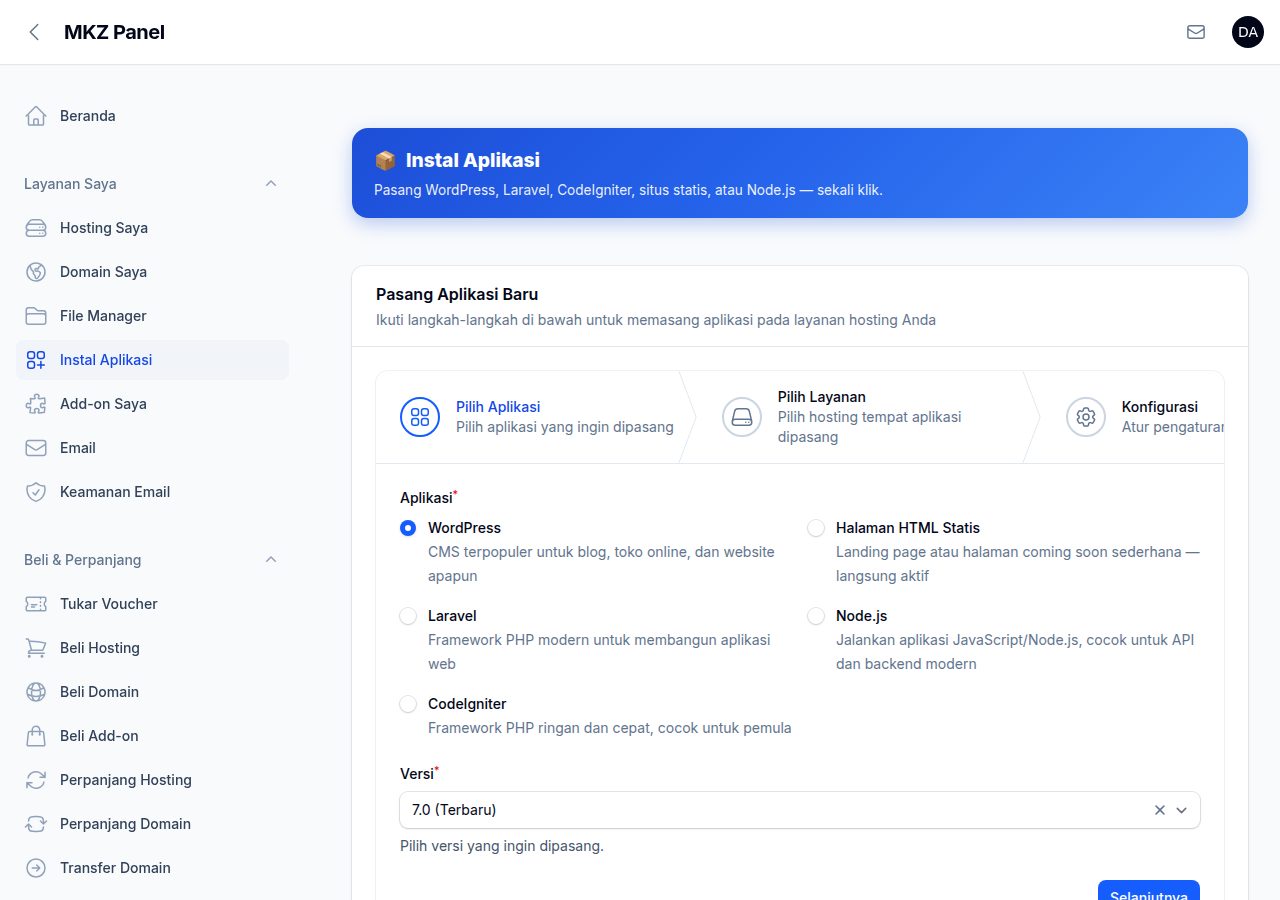
Langkah 1 — pilih aplikasi (mis. WordPress) dan versi. - Pilih layanan hosting tujuan (versi PHP yang dibutuhkan disetel otomatis).
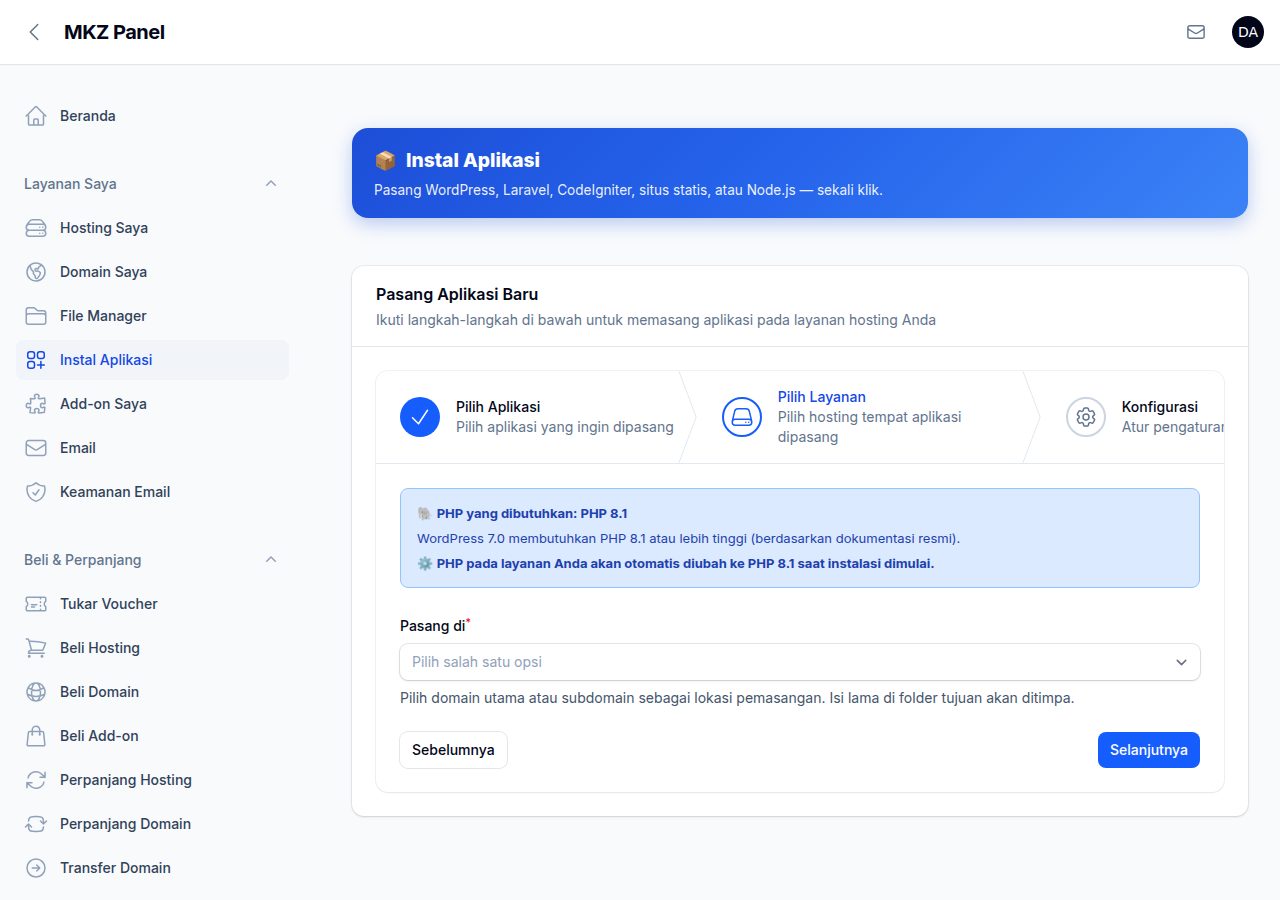
Langkah 2 — pilih layanan hosting tujuan. - Isi konfigurasi sesuai aplikasi — mis. untuk WordPress: judul situs, username & password admin, dan email → klik Instal Sekarang.
- Tunggu 1–3 menit hingga selesai. Buka domain layanan untuk memakainya (WordPress: login di
/wp-admin).
Memilih tujuan: situs utama atau subdomain
Dropdown Pasang di berisi semua tujuan dari seluruh layanan aktif Anda sekaligus — jadi Anda tidak perlu berpindah halaman untuk memilih layanan lebih dulu. Isinya:
- Situs utama sebuah layanan — aplikasi tampil saat alamat utamanya dibuka.
- Subdomain yang sudah Anda buat — mis. memasang WordPress khusus di
blog.domainanda.com, sementara situs utama tetap seperti semula.
Dengan begitu satu layanan hosting bisa menampung beberapa website sekaligus, masing-masing dengan aplikasinya sendiri.
Pengaman: memasang di folder yang sudah berisi
Bila tujuan yang Anda pilih sudah berisi website — atau databasenya sudah terpakai — panel menampilkan kolom tambahan Konfirmasi timpa, dan Anda harus mengetik ulang alamat tujuannya sebelum tombol pasang bisa ditekan.
⚠️ Ini disengaja. Memasang aplikasi baru di folder yang sudah berisi akan menimpa website
yang ada di situ, dan berkas lama tidak bisa dikembalikan. Mengetik ulang alamatnya memaksa
Anda membaca sekali lagi tujuan mana yang sedang dipilih — pengaman ini lahir dari kejadian
nyata, bukan formalitas. Bila Anda tidak bermaksud menimpa, pilih subdomain atau layanan lain.
💾 Ingin menyimpan yang lama dulu? Buka File Manager, pilih berkasnya, lalu jadikan
ZIP dan unduh — baru pasang aplikasi barunya.