💻 Terminal SSH
Terminal memberi Anda baris perintah ke folder website Anda, langsung dari browser — berguna untuk
menjalankan composer, artisan, git, atau membongkar arsip besar.
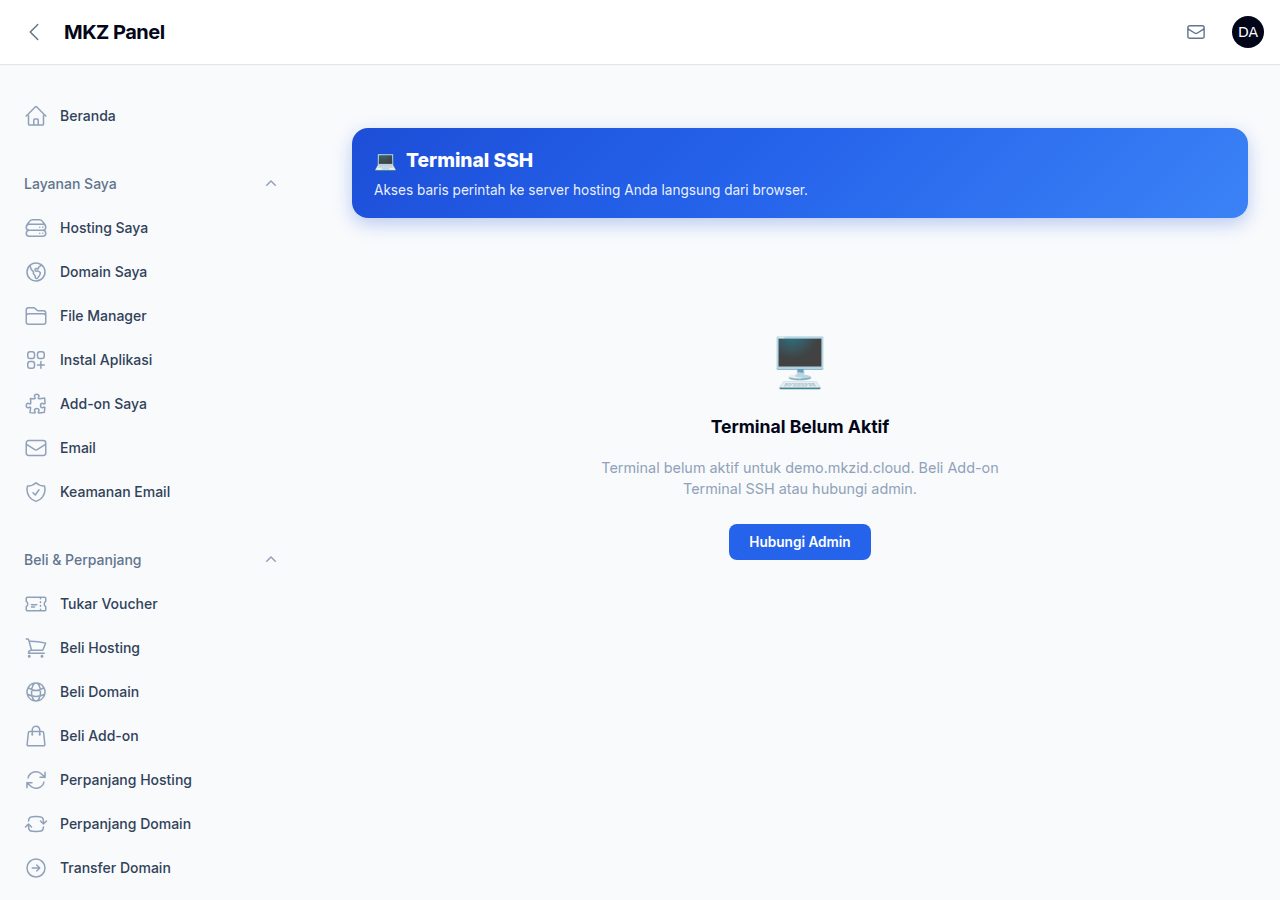
Apakah paket saya sudah termasuk Terminal? Sebagian paket menyertakannya sejak awal — Terminal langsung bisa dipakai tanpa membeli apa pun. Bila paket Anda belum, halaman Terminal akan memberi tahu dan mengarahkan Anda ke add-on. Jadi tidak perlu menebak: buka saja menunya lebih dulu sebelum membeli.
Mengaktifkan Terminal
Periksa dulu, jangan langsung membeli. Buka Kelola → Terminal pada layanan Anda:
- Terminalnya langsung terbuka — berarti paket Anda sudah menyertakannya. Tidak ada yang perlu dibeli.
- Muncul keterangan bahwa Terminal belum aktif — beli Add-on Terminal SSH lewat menu Beli Add-on, pilih layanan tujuannya, lalu buka kembali Kelola → Terminal.
Rincian tiap paket juga menyebutkannya: Terminal SSH — Termasuk atau Lewat add-on.
Memakai terminal
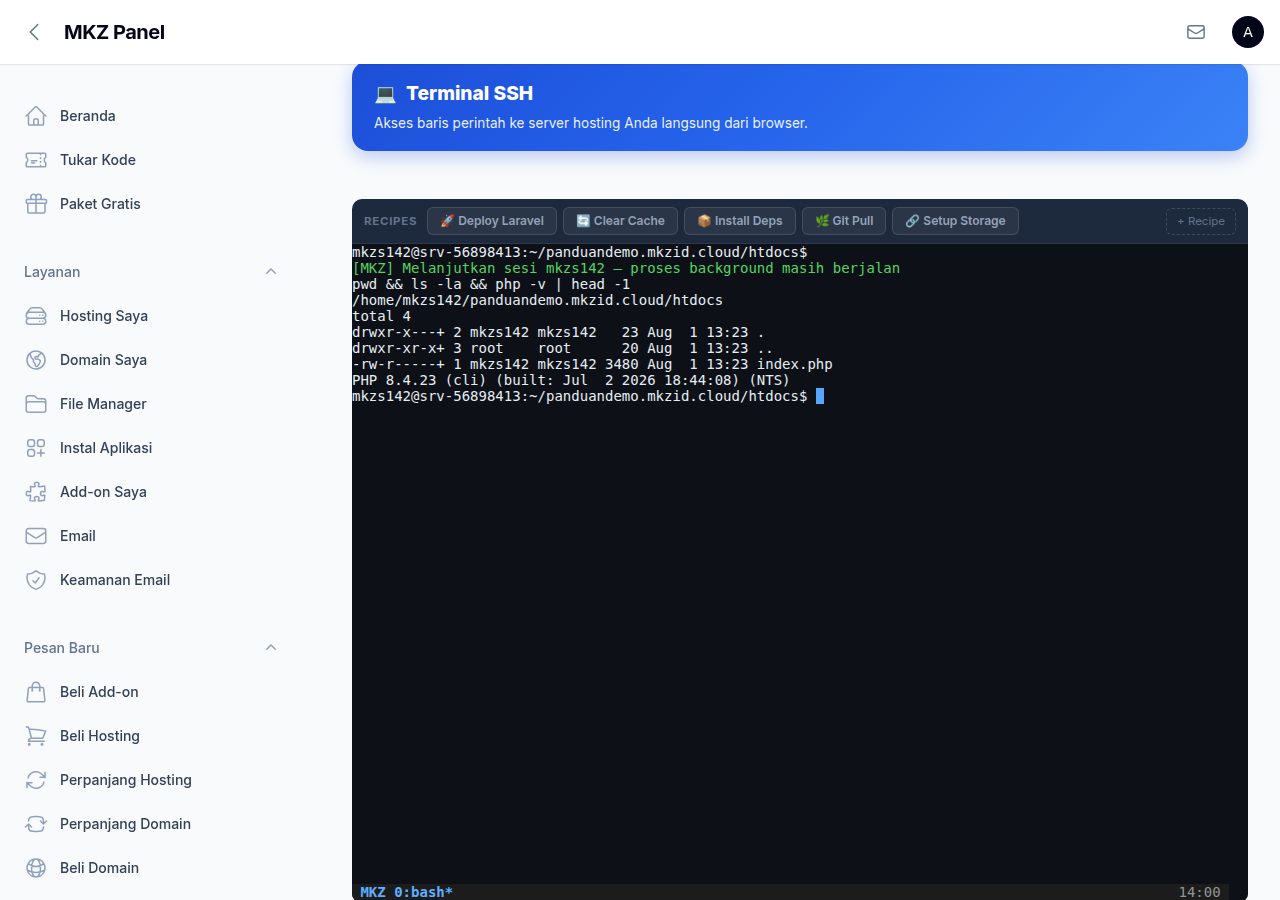
Begitu terbuka, Anda sudah berada di dalam folder website (htdocs). Beberapa perintah
yang paling sering dipakai:
ls -la— lihat isi folder, termasuk berkas tersembunyi.php -v— pastikan versi PHP yang sedang aktif.composer install— pasang paket untuk proyek PHP/Laravel.php artisan migrate— jalankan migrasi database Laravel.unzip berkas.zip— bongkar arsip besar jauh lebih cepat daripada lewat File Manager.
Baris tombol Recipes di bagian atas berisi perintah siap pakai (Deploy Laravel, Clear Cache, Install Deps, Git Pull) — cukup diklik, tidak perlu mengetik.
Membuat recipe sendiri
Perintah yang Anda jalankan berulang-ulang bisa disimpan jadi tombol:
- Klik Buat Recipe.
- Isi Nama recipe (wajib) — mis. Bersihkan cache.
- Isi Icon bila mau, cukup satu emoji, agar mudah dikenali di barisnya.
- Tulis perintahnya di kotak besar. Boleh beberapa baris — semuanya dijalankan berurutan.
- Simpan. Tombolnya langsung muncul di baris Recipes, dan tersimpan untuk kunjungan berikutnya.
Recipe yang sudah ada bisa diubah lewat Edit recipe atau dibuang lewat Hapus recipe.
rm -rf) — satu klik tidak sengaja sudah cukup untuk
menjalankannya, dan tidak ada tombol urungkan.
Yang perlu diketahui
- Anda berada di dalam folder website Anda sendiri dan tidak bisa melihat data pengguna lain.
- Perintah yang berbahaya bagi server dibatasi — ini menjaga semua pengguna, termasuk Anda.
- Sesi menutup sendiri setelah lama menganggur. Cukup buka lagi halamannya untuk menyambung kembali.
rm -rf menghapus berkas tanpa bisa dibatalkan dan tanpa masuk
ke tempat sampah. Pastikan Anda punya cadangan sebelum menghapus apa pun lewat terminal.