🔒 Profil & Keamanan Akun
Semua pengaturan akun ada di menu Profil (klik lingkaran inisial Anda di pojok kanan atas, lalu Profil): nama akun, kata sandi, dan verifikasi dua langkah.
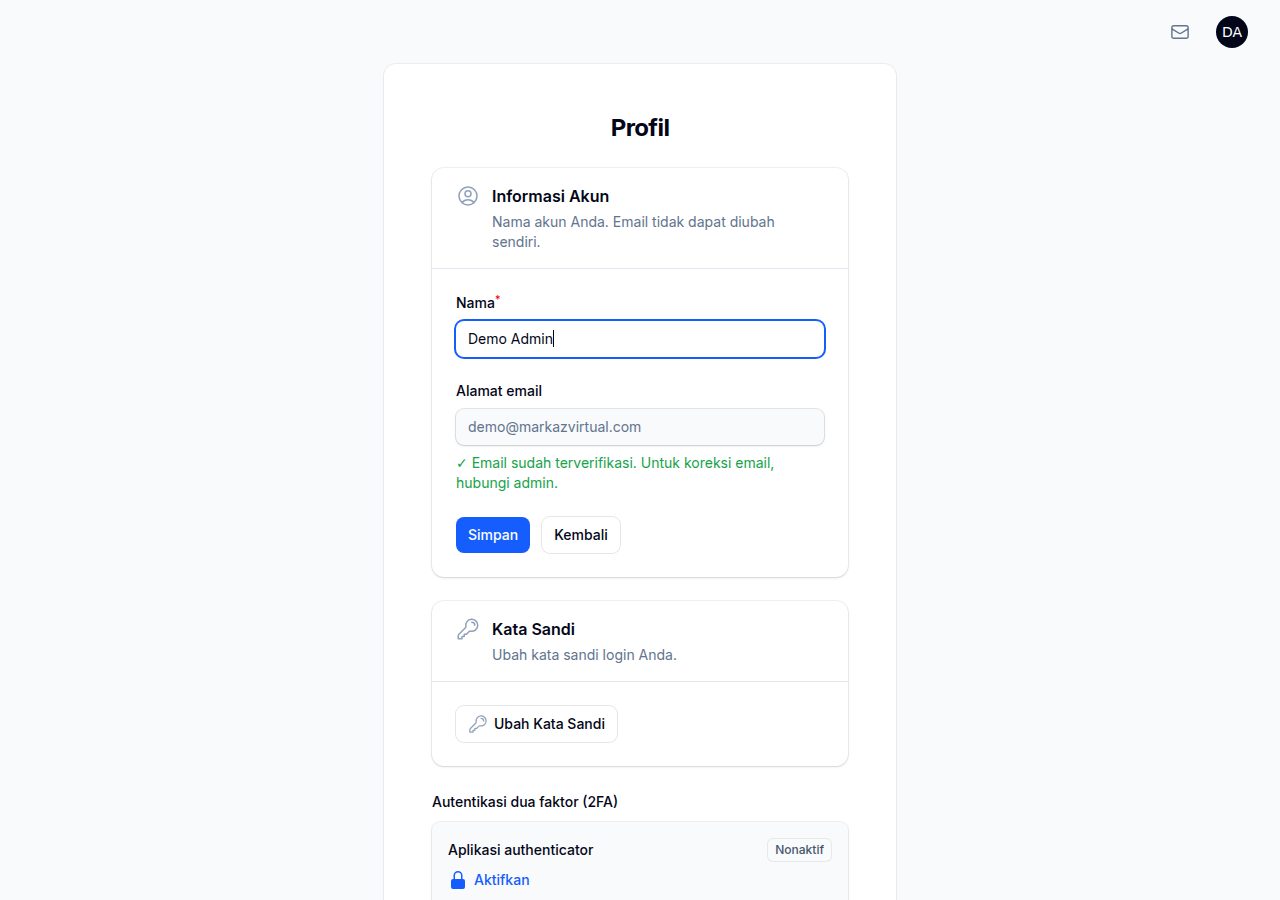
Nama akun & email
Nama akun bisa Anda ubah sendiri, lalu klik Simpan. Alamat email tidak bisa diubah sendiri karena dipakai untuk pemulihan akun dan semua pemberitahuan penting — bila perlu diperbaiki, hubungi kami lewat Tiket.
Mengubah kata sandi
- Di halaman Profil, cari bagian Kata Sandi.
- Klik Ubah Kata Sandi, isi kata sandi saat ini, lalu kata sandi baru dua kali.
- Simpan. Pakai kata sandi panjang yang tidak Anda pakai di layanan lain.
Verifikasi dua langkah (2FA)
Dengan 2FA, kata sandi saja tidak cukup untuk masuk — dibutuhkan juga kode 6 angka dari ponsel Anda. Ini pelindung paling efektif bila kata sandi Anda sampai bocor.
- Pasang aplikasi authenticator di ponsel (Google Authenticator, Authy, atau sejenisnya).
- Di bagian Autentikasi dua faktor (2FA), klik Aktifkan.
- Pindai kode QR yang muncul dengan aplikasi tersebut, lalu masukkan 6 angka yang ditampilkannya.
- Simpan kode pemulihan yang diberikan — itu jalan masuk cadangan bila ponsel Anda hilang.
PIN Saldo
Terpisah dari kata sandi, ada PIN 6 angka yang diminta setiap kali Anda membayar memakai saldo atau membeli add-on. PIN diatur lewat tombol Atur PIN Saldo di menu Saldo — selengkapnya di Tagihan & Saldo.
Mengubah PIN lewat tombol yang sama (kini bertulisan Ubah PIN Saldo). Anda diminta kata sandi akun lebih dulu, baru PIN barunya dua kali — supaya orang yang sekadar meminjam perangkat Anda tidak bisa menggantinya diam-diam.
Keamanan email
Kotak surat Anda punya halaman pemantauan sendiri: menu Keamanan Email menampilkan dari alamat mana saja email Anda pernah diakses dan menandai merah yang mencurigakan. Penjelasannya ada di panduan Email.
Kata sandi email punya aturan tersendiri yang lebih ketat daripada sandi panel, dan server sengaja memperlambat percobaan yang gagal. Keduanya dijelaskan di aturan kata sandi email dan kenapa login terasa lambat.
Kalau Anda sendiri yang terblokir
Server memblokir otomatis alamat IP yang berkali-kali gagal masuk — perlindungan yang sama juga berlaku bagi Anda. Penyebab paling sering bukan penyerang, melainkan aplikasi email di perangkat lama yang masih menyimpan sandi lama lalu mencoba berulang kali sendiri.
Tandanya khas: dari jaringan itu email dan website Anda sama-sama tidak bisa dibuka, tetapi dari jaringan lain (mis. data seluler di HP) semuanya normal. Blokirnya lepas sendiri setelah 1 jam. Perbaiki dulu sandi di semua perangkat — kalau tidak, begitu blokirnya lepas ia akan terulang, dan pengulangan berhari-hari membuat blokirnya menjadi 7 hari.