✉️ Email: Alamat, Webmail & Penerusan
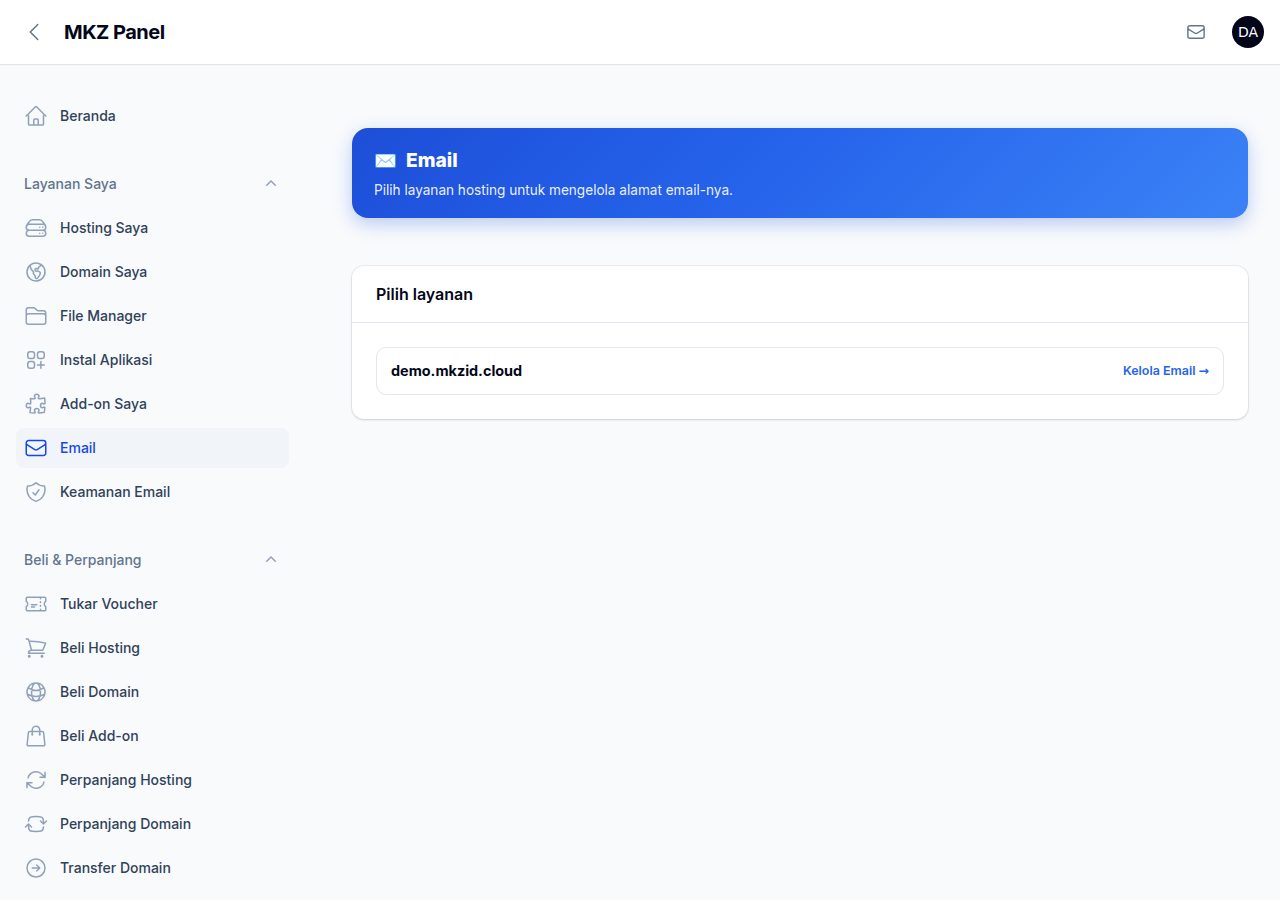
Menu Email memungkinkan Anda membuat alamat email dengan nama domain sendiri,
misalnya info@domainanda.com — bukan alamat gratisan.
Sebagian paket tidak menyertakan email. Biasanya paket coba-coba atau paket termurah. Pada paket seperti itu tombol membuat alamat email memang tidak tersedia — bukan karena rusak. Anda bisa menambahkannya lewat add-on Email tanpa berpindah paket, atau naik ke paket yang sudah menyertakannya. Isi paket Anda bisa dilihat di halaman Kelola Layanan, dan pada kartu paket saat memesan.
Membuat alamat email
- Buka Hosting Saya → Kelola → Email.
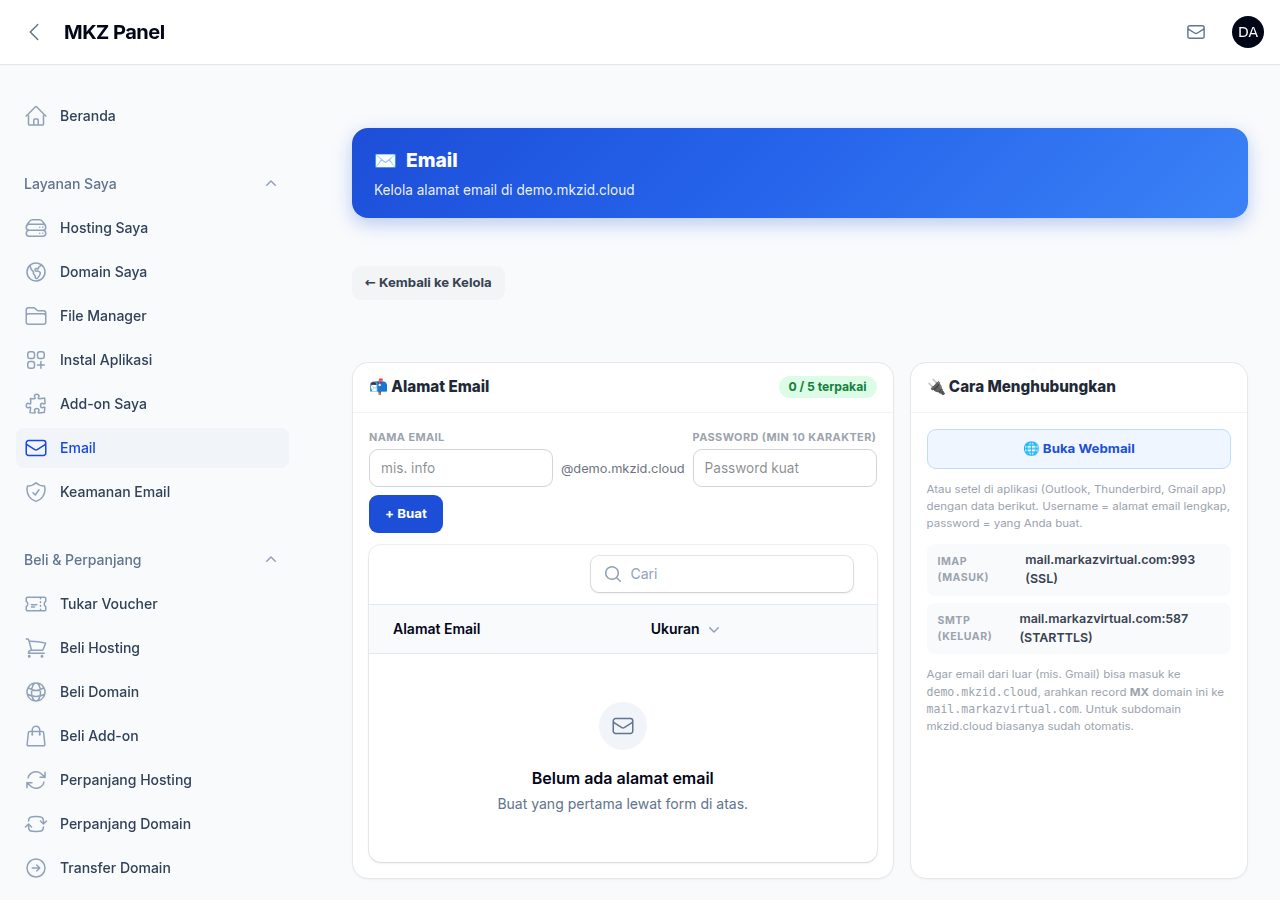
Langkah 1 — halaman Email untuk layanan yang dipilih. - Isi Nama Email (misalnya
info) dan Password.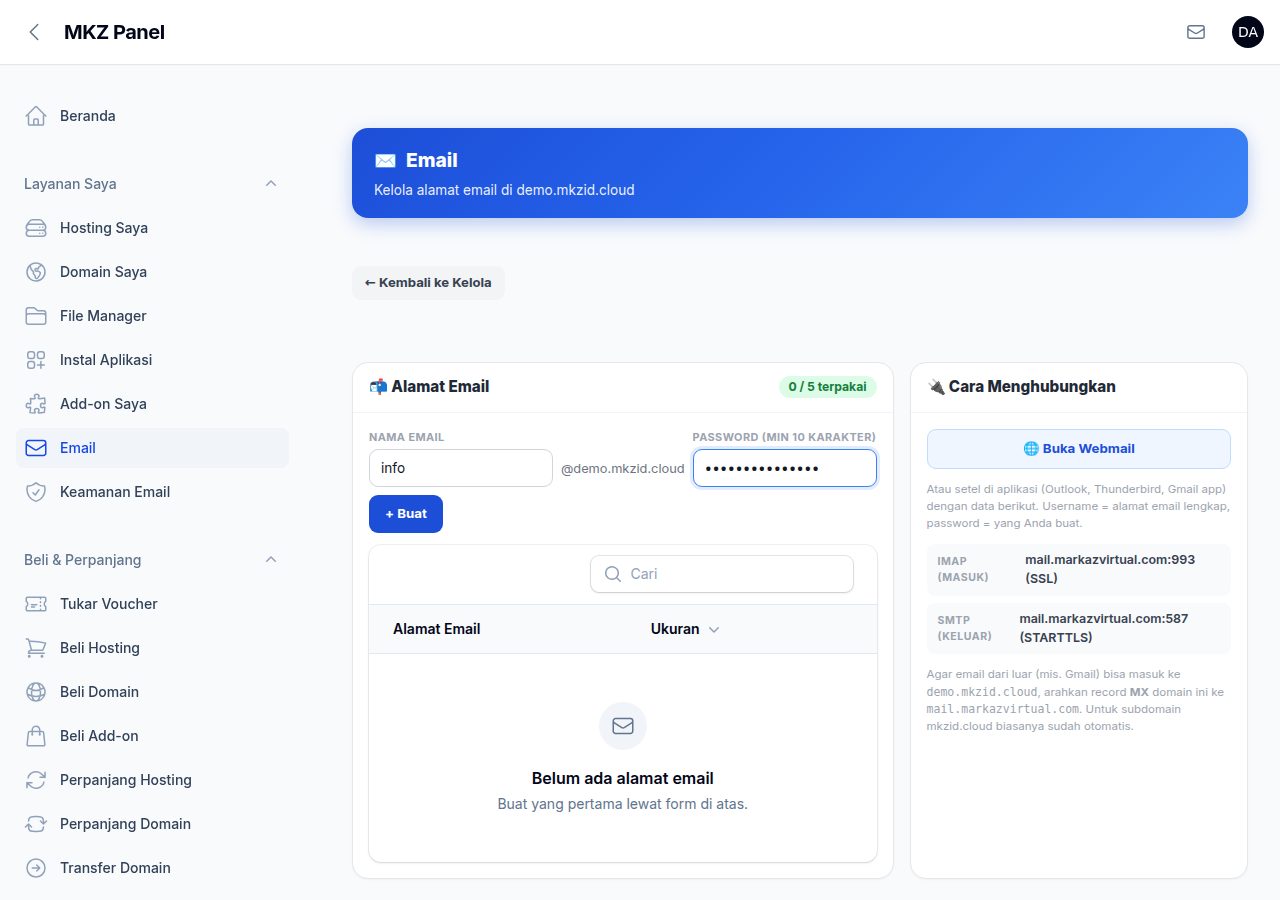
Langkah 2 — isi nama dan kata sandi yang kuat. - Klik + Buat. Alamat langsung muncul di daftar dan siap dipakai.
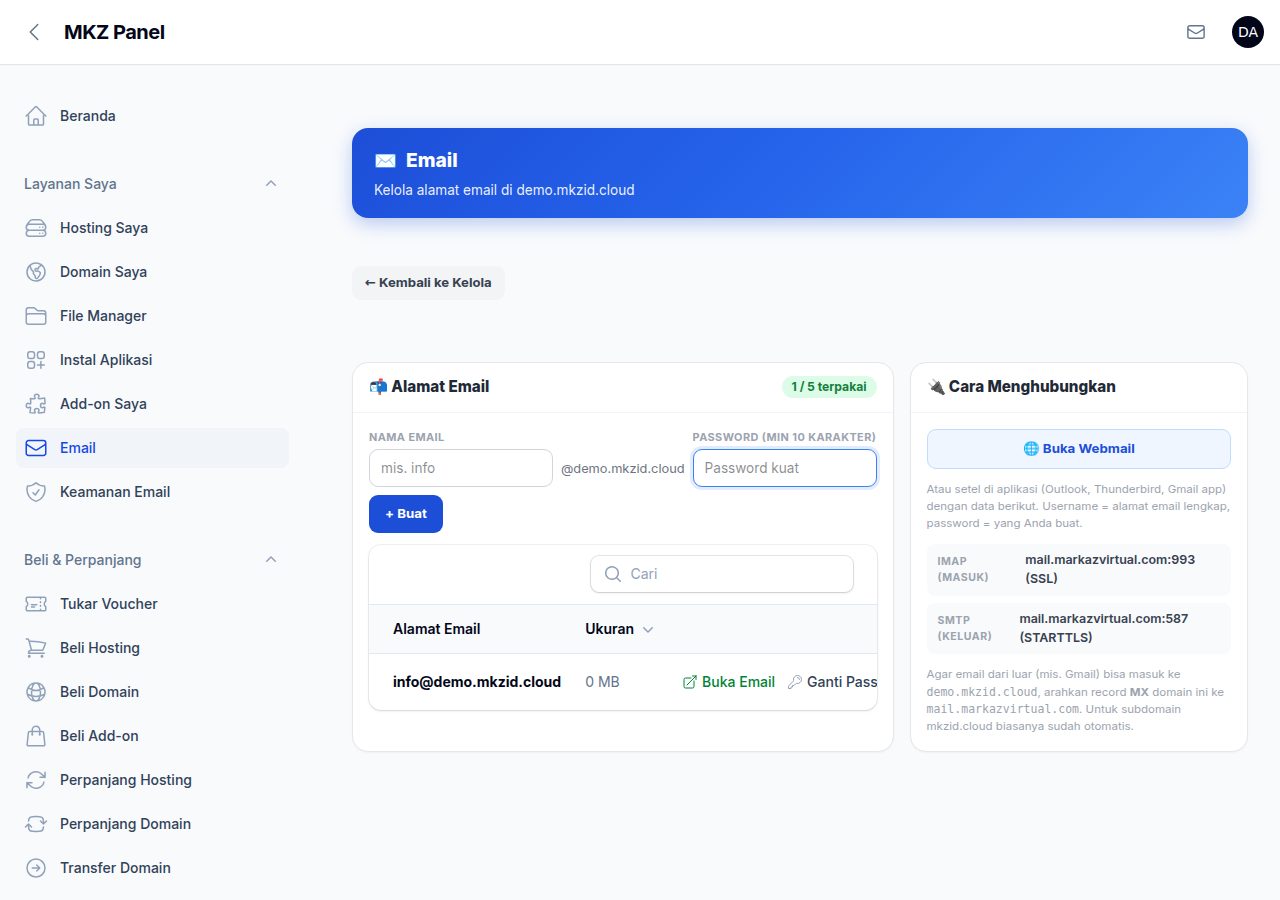
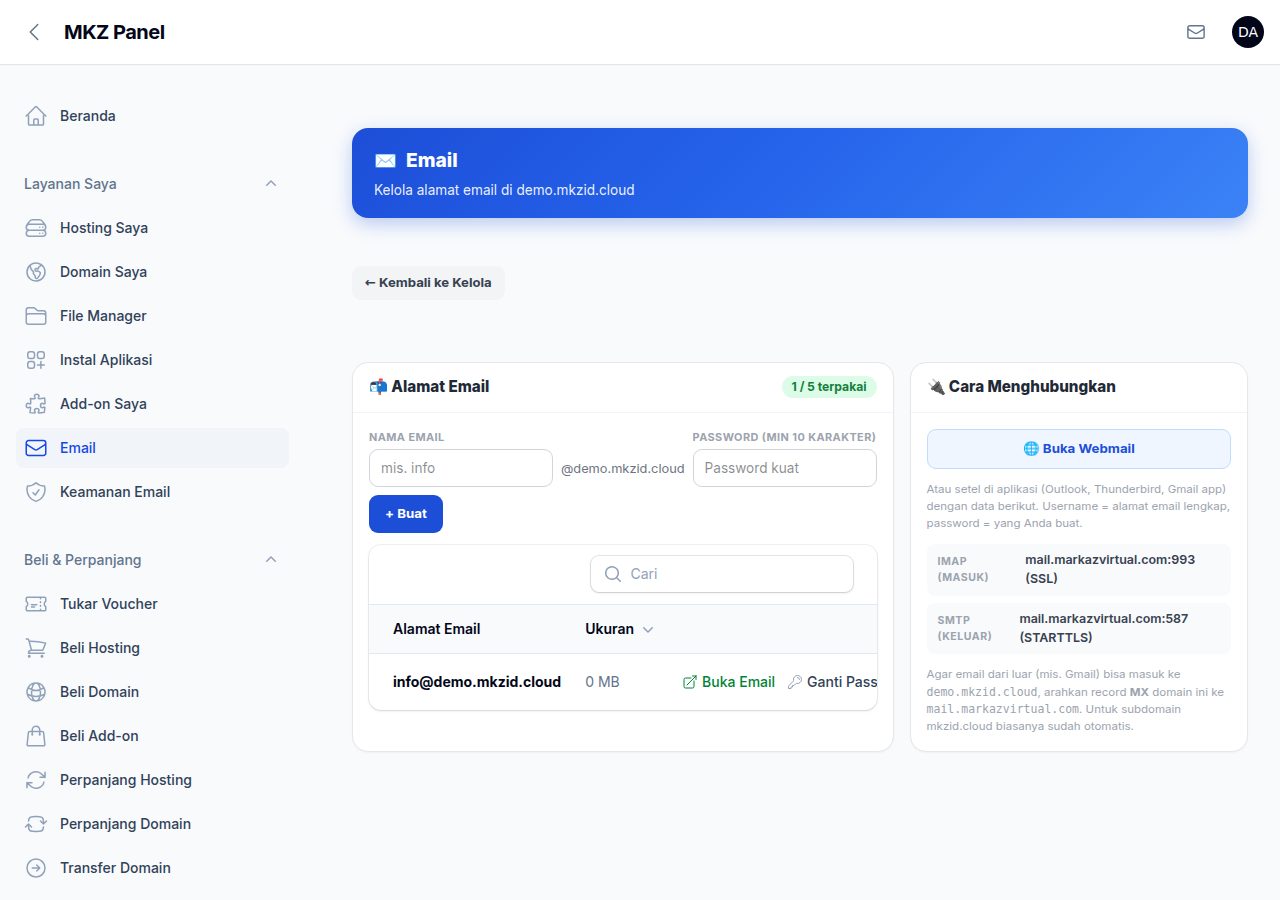
Langkah 3 — alamat sudah aktif dan siap dipakai. Penanda di kanan atas menunjukkan pemakaian kuota email akun Anda (di sini 1 terpakai dari jatah paket).
Jumlah alamat yang bisa dibuat mengikuti paket Anda dan terlihat di bagian atas halaman. Bila kuotanya habis, hapus alamat yang tidak dipakai atau tambah lewat Add-on Email.
Email di beberapa domain sekaligus
Kalau Anda menghubungkan domain lain ke hosting ini (lewat Domain Saya → Hubungkan ke Hosting),
domain itu ikut muncul di pemilih domain di atas daftar email. Anda bisa membuat email di
masing-masing, misalnya info@domain-a.com dan admin@domain-b.com, dari
satu halaman.
Mengaktifkan email untuk domain sendiri
Agar email @domainanda.com bisa kirim & terima tanpa ditolak Gmail/Outlook,
domain butuh beberapa pengaturan DNS (MX, SPF, DKIM, DMARC). Yang perlu Anda lakukan berbeda,
tergantung siapa yang memegang DNS domain itu:
- Subdomain dari kami (mis.
tokoanda.mkz.my.id) — tidak ada yang perlu Anda lakukan. Begitu email pertama dibuat, keempat pengaturan itu kami pasang sendiri saat itu juga. - Domain yang DNS-nya kami kelola (mis. domain yang Anda beli dari kami) — sama, terpasang sendiri. Bila karena suatu hal belum terpasang, muncul kartu “Aktifkan email untuk domain” dengan tombol “Siapkan email otomatis”; sekali klik, selesai.
- Domain yang DNS-nya di tempat lain (mis. beli di registrar lain) — hanya ini yang perlu tangan Anda. Klik “Buat kunci & tampilkan pengaturan”, lalu salin 4 baris yang muncul dan tempel di pengelola DNS domain Anda. Setelah itu klik “Saya sudah pasang — Cek sekarang”. Propagasi DNS bisa beberapa menit s.d. jam.
info123, password, admin1234.
Membaca email
Ada tiga cara, pilih yang paling nyaman:
- Webmail — klik Buka Email pada alamat yang ingin dibuka. Langsung masuk tanpa mengetik sandi lagi.
- Aplikasi email (Outlook, Thunderbird, aplikasi ponsel) — pakai setelan di bawah.
- Diteruskan ke Gmail — lihat bagian Penerusan.
Setelan untuk aplikasi email
- Email masuk (IMAP):
mail.markazvirtual.comport 993, keamanan SSL/TLS - Email keluar (SMTP):
mail.markazvirtual.comport 587, keamanan STARTTLS - Nama pengguna: alamat email lengkap (misalnya
info@domainanda.com, bukan hanyainfo)
info adalah penyebab gagal masuk yang paling sering terjadi.
Penerusan: kirim salinan ke Gmail atau alamat lain
Kalau Anda lebih suka membaca semua email dari satu kotak masuk, aktifkan penerusan: buka Email → tombol Teruskan pada alamat yang diinginkan → isi alamat tujuan → Simpan. Boleh lebih dari satu tujuan (maksimal 5), pisahkan dengan koma. Untuk mematikannya, kosongkan kolomnya lalu Simpan.
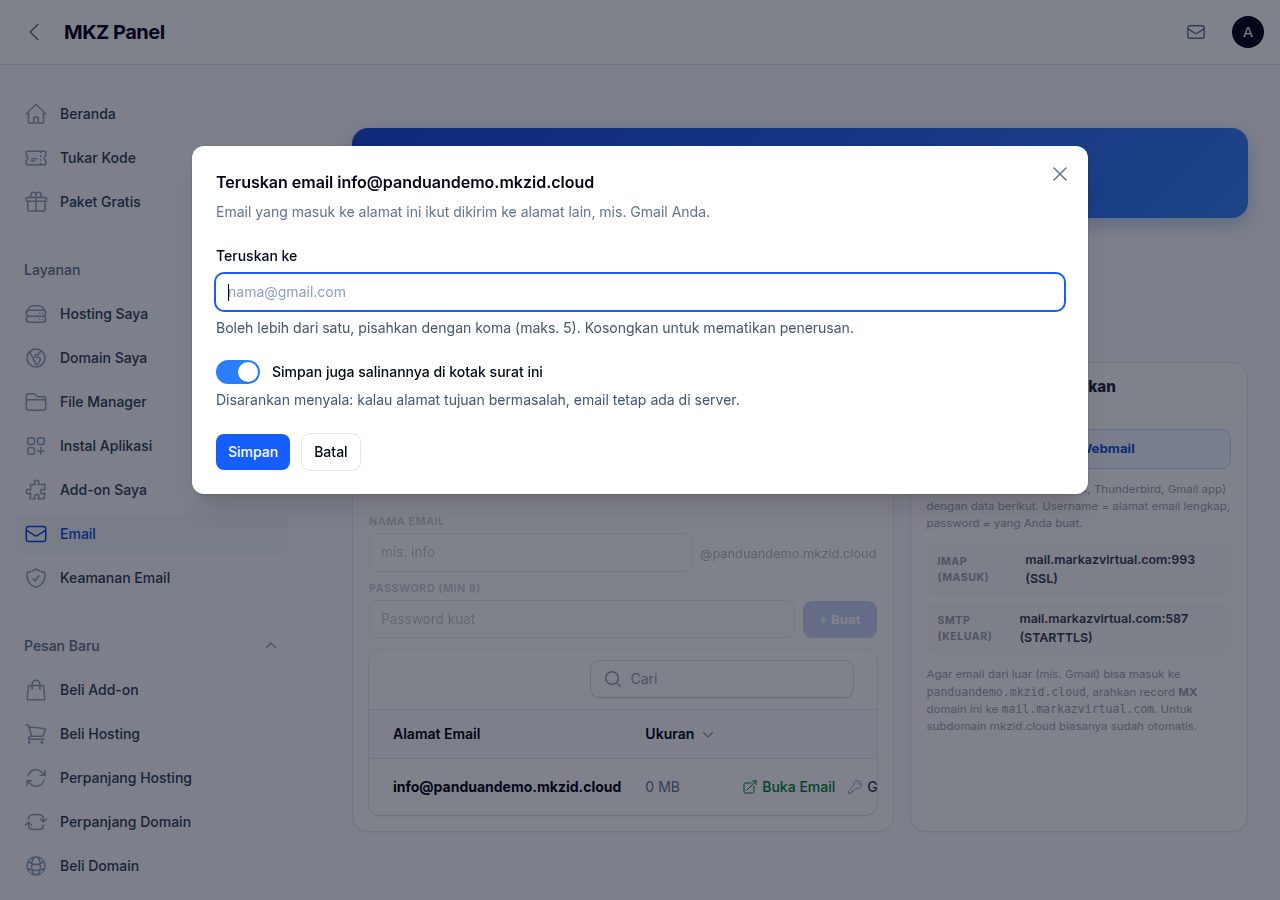
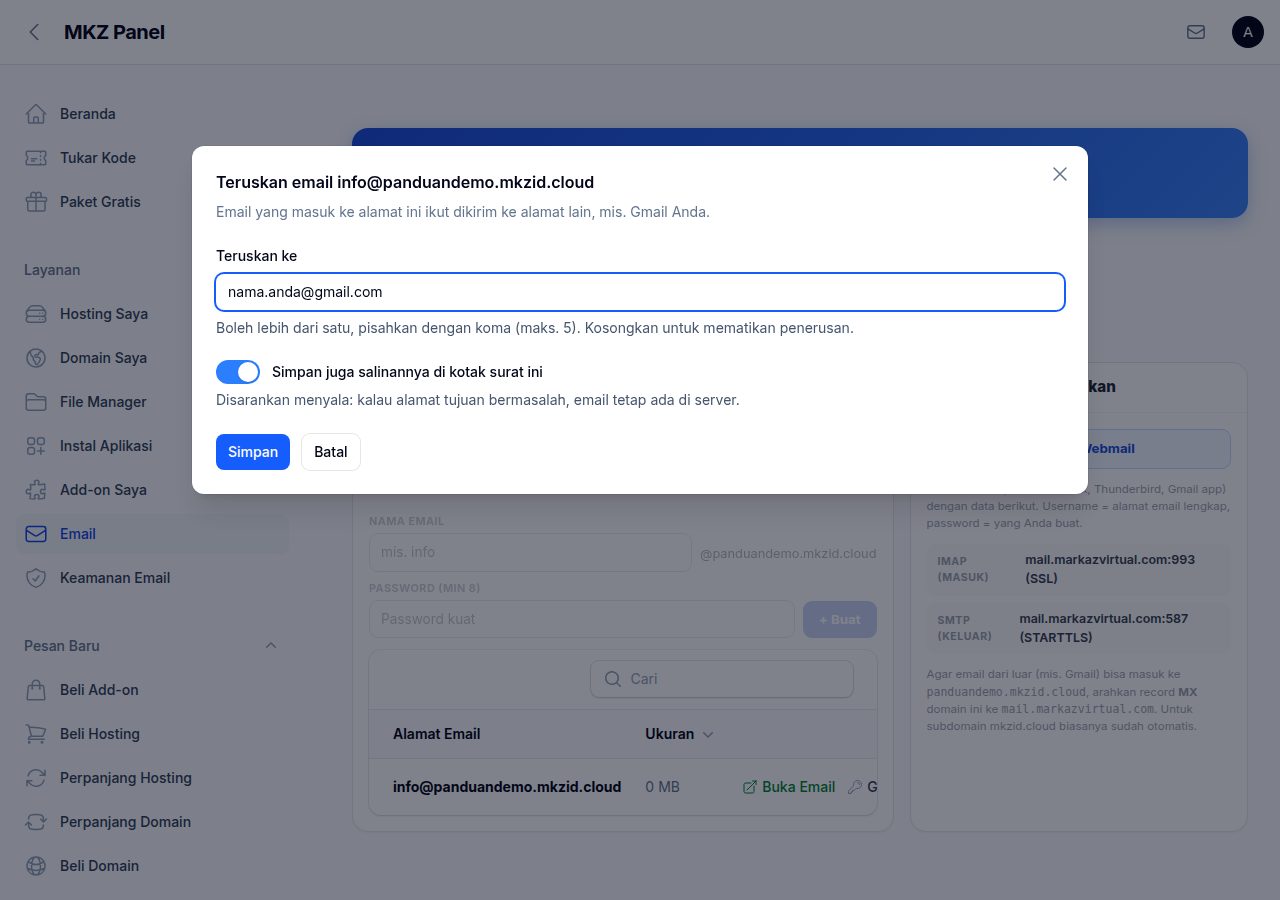
Pilihan “Simpan juga salinannya di kotak surat ini” sebaiknya dibiarkan menyala. Bila dimatikan, email hanya lewat dan tidak tersimpan di server — begitu alamat tujuan bermasalah atau salah ketik, emailnya hilang tanpa jejak.
Aturan kata sandi email
Kotak surat adalah sasaran serangan paling sering di server mana pun — penyerang mencoba ribuan kata sandi umum setiap hari. Karena itu kata sandi email kami wajib:
- Minimal 10 karakter.
- Memuat setidaknya tiga dari empat jenis: huruf kecil, huruf besar, angka, simbol. Tidak keempatnya — aturan yang terlalu kaku justru membuat orang menulis sandinya di kertas.
- Tidak memuat nama alamat email atau domain Anda. "info2024" untuk alamat info@… adalah tebakan pertama penyerang.
- Bukan kata sandi yang umum dicoba (password, qwerty123, admin123, bismillah, dan sejenisnya).
Mengganti kata sandi & menghapus alamat email
Keduanya ada di baris alamat email yang bersangkutan, di halaman Email:
- Buka Hosting Saya → Kelola → Email, lalu pilih domainnya bila Anda punya lebih dari satu.
- Pada alamat yang dimaksud, klik Ganti Password.
- Isi Password baru (aturannya sama dengan saat membuat: minimal 10 karakter, 3 dari 4 jenis, bukan kata umum, dan tidak memuat nama alamat/domain Anda), lalu simpan.
- Sandi baru berlaku seketika. Perbarui juga di semua tempat yang memakainya — aplikasi email di ponsel dan komputer, serta website yang mengirim email lewat akun ini.
Menghapus alamat: klik Hapus pada baris alamat itu. Jatah kuota email Anda langsung kembali dan bisa dipakai untuk alamat lain. Email yang tersimpan di kotak surat itu ikut hilang, jadi unduh dulu yang masih Anda perlukan lewat webmail atau aplikasi email.
Kenapa login email terasa lambat setelah salah sandi
Bila kata sandi salah, server sengaja menunggu 5 detik sebelum menjawab. Ini bukan gangguan: penyerang yang mencoba ribuan sandi jadi terhambat ribuan kali lipat, sementara Anda hanya menunggu sekali.
Dan bila ada 5 kali kegagalan dalam 10 menit dari satu jaringan, alamat IP itu diblokir 1 jam. Kalau pengulangannya berlanjut sampai berhari-hari, blokirnya menjadi 7 hari.
Email "Dugaan akun email jebol"
Bila kotak surat Anda diakses dari pola yang tidak biasa, kami mengirim pemberitahuan berjudul “Dugaan akun email jebol”. Artinya sistem melihat sesuatu yang layak Anda periksa — bukan berarti kami sudah memblokir akun Anda.
Yang perlu Anda lakukan: buka Keamanan Email, cocokkan alamat yang tercatat dengan lokasi dan perangkat Anda. Bila ada yang tidak dikenali, segera ganti kata sandi email itu, lalu kirim Tiket ke kami.
Melihat siapa yang mengakses email Anda
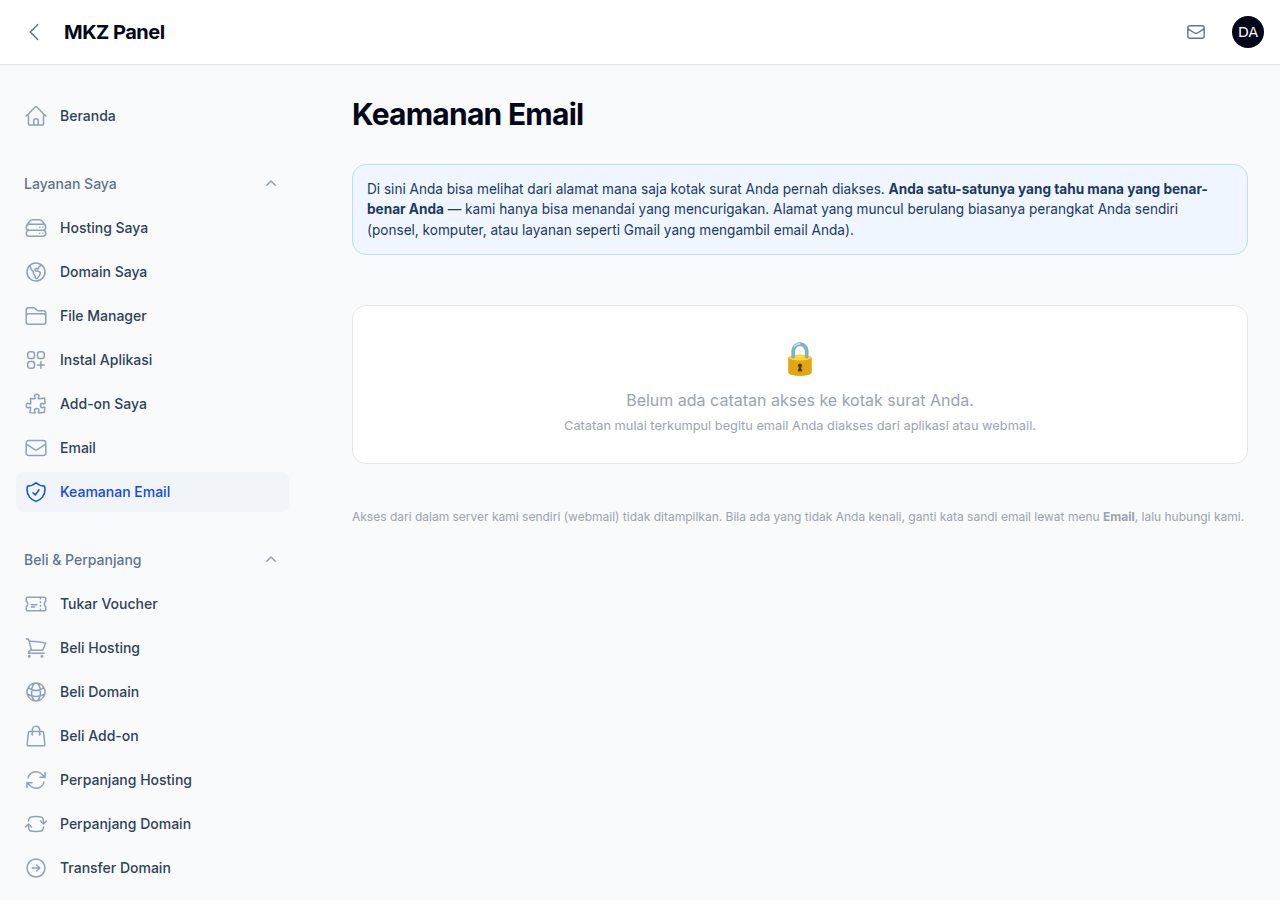
Menu Keamanan Email menampilkan dari alamat mana saja kotak surat Anda pernah diakses, berapa kali, dan kapan terakhir. Alamat yang ditandai merah berarti alamat itu juga tercatat mencoba menebak kata sandi akun lain di server kami.
Anda satu-satunya yang tahu mana akses yang benar-benar Anda. Bila ada yang tidak dikenali, segera ganti kata sandi email tersebut lewat menu Email, lalu hubungi kami.