🗄️ Database MySQL
Aplikasi seperti WordPress dan Laravel menyimpan datanya di database. Satu layanan bisa punya beberapa database, sesuai kuota paket Anda.
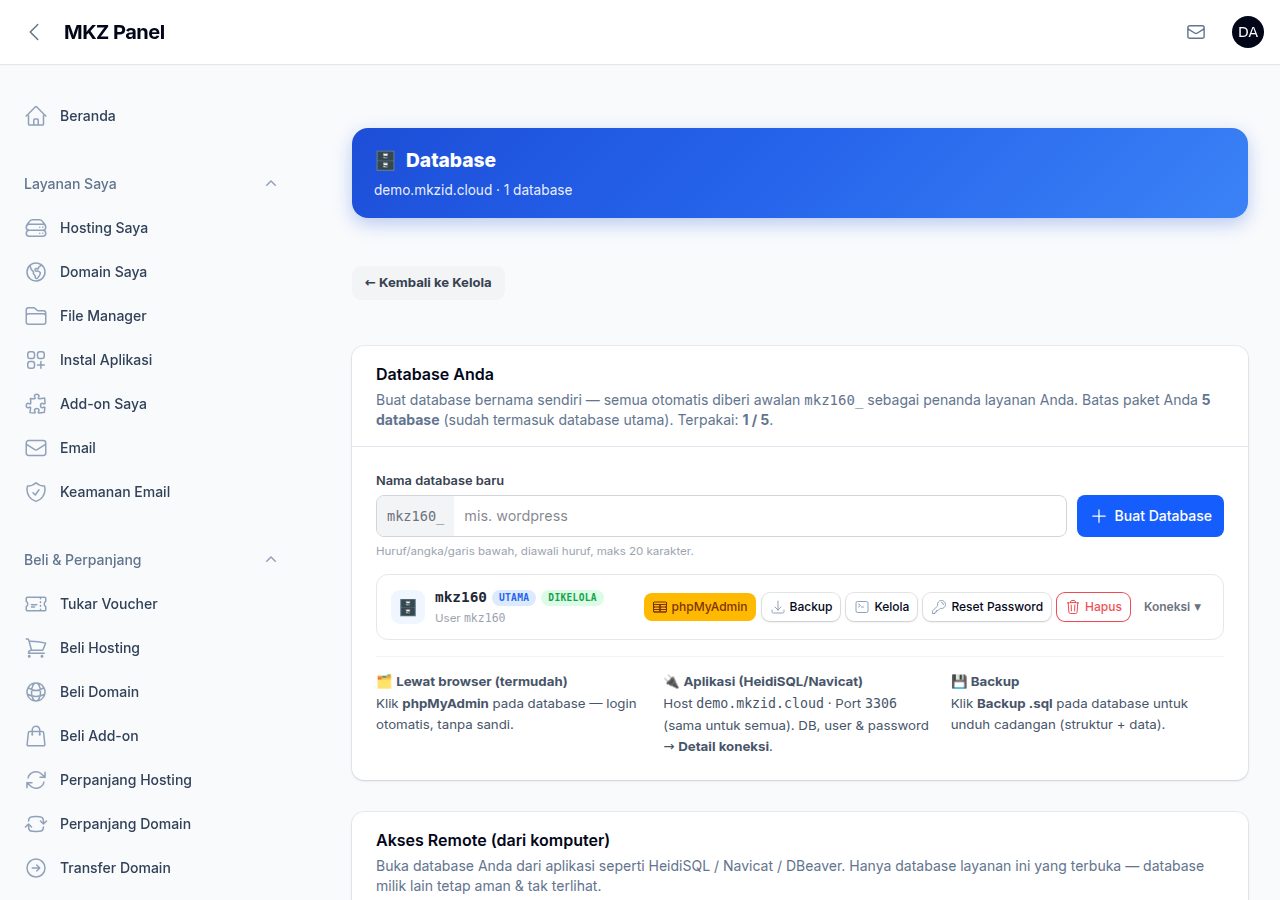
Membuat database
- Buka Hosting Saya → Kelola → Database.
- Klik Buat Database, isi namanya, lalu simpan.
- Nama database, nama pengguna, dan kata sandinya ditampilkan di daftar — catat sebelum menutup halaman.
wp-config.php atau
.env). Bila Anda mengganti kata sandi database, aplikasi yang sudah terpasang akan
langsung mati sampai berkas konfigurasinya ikut diperbarui.
Mengelola isi database (phpMyAdmin)
Klik phpMyAdmin pada database yang ingin dibuka. Anda langsung masuk tanpa mengetik sandi lagi.
Dari sana Anda bisa melihat tabel, menjalankan kueri, mengekspor cadangan (Export),
dan mengimpor berkas .sql (Import).
Mengunduh cadangan database
Sebelum memperbarui tema, plugin, atau melakukan perubahan besar, ambil salinannya dulu — satu klik:
- Buka Kelola → Database.
- Klik Backup pada database yang dimaksud.
- Berkas
.sqllangsung terunduh ke komputer Anda, berisi seluruh struktur dan isinya.
Menjalankan perintah SQL langsung
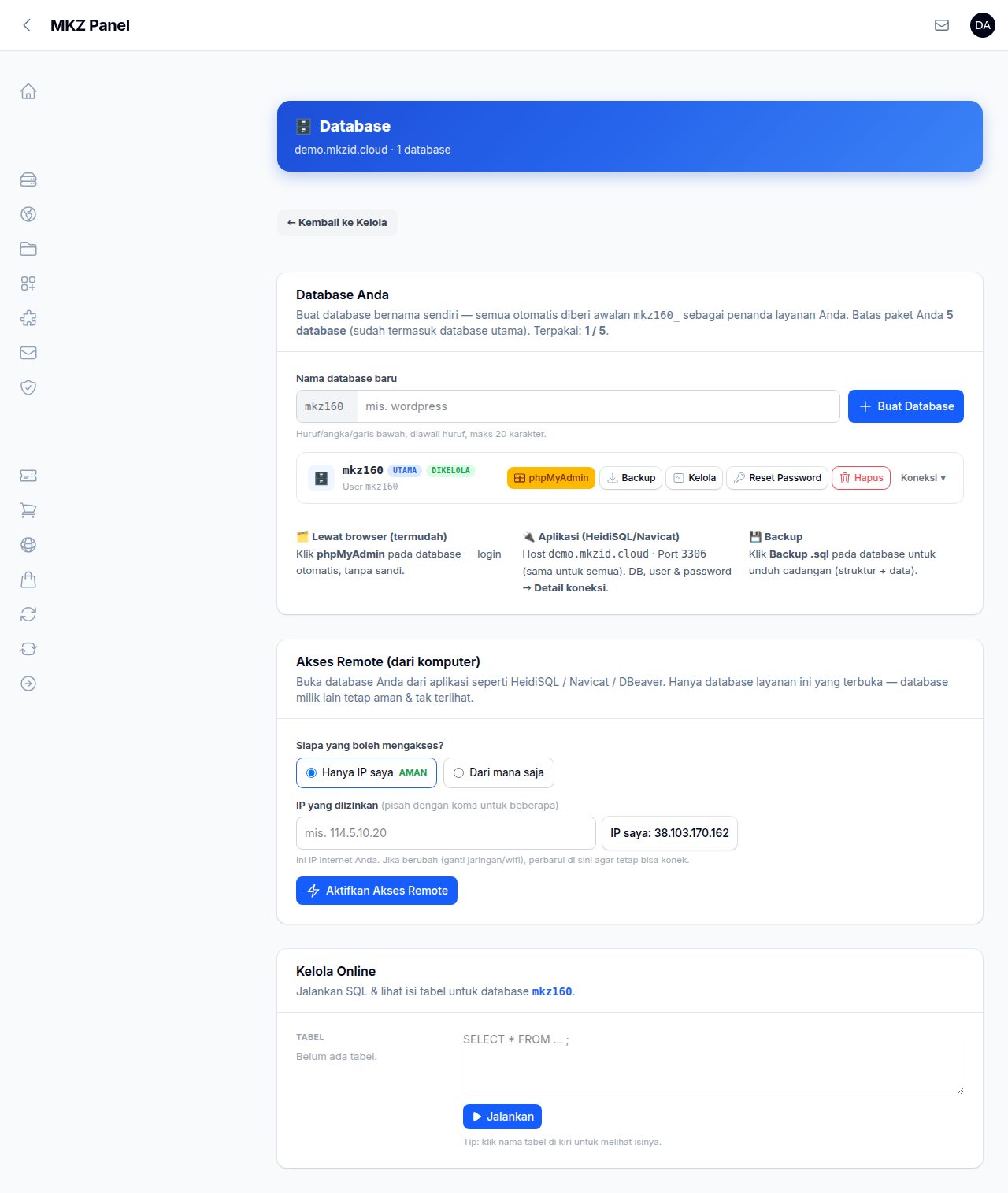
Untuk pemeriksaan cepat tanpa membuka phpMyAdmin, klik Kelola pada database. Di layar itu Anda bisa:
- melihat daftar tabel di sebelah kiri — klik namanya untuk melihat isinya;
- mengetik perintah SQL, lalu menekan Jalankan.
Perintah membaca (SELECT, SHOW, DESCRIBE,
EXPLAIN) menampilkan hasilnya sebagai tabel. Perintah mengubah
(UPDATE, DELETE, ALTER, dan lainnya) tetap dijalankan,
tetapi hanya melaporkan berhasil atau gagal.
DELETE tanpa WHERE
mengosongkan tabel dalam sekejap, dan tidak ada tombol urungkan. Ambil Backup lebih dulu bila
perintah Anda mengubah data.
Mengganti kata sandi database
Pada tiap database ada tombol untuk mereset kata sandinya. Berguna bila sandinya pernah tersebar atau Anda ingin memutarnya berkala.
wp-config.php untuk WordPress, .env untuk
Laravel). Sesudah mereset, segera buka File Manager dan isikan sandi barunya di situ.
Panel mengingatkan hal ini sebelum Anda melanjutkan — bacalah, terutama untuk database utama.
Akses dari komputer sendiri
Ingin memakai HeidiSQL, Navicat, atau DBeaver dari komputer Anda? Nyalakan Akses Remote pada database yang bersangkutan. Ada dua pilihan:
- Hanya IP saya — paling aman, hanya jaringan Anda saat ini yang boleh menyambung. Perlu diperbarui bila IP internet Anda berubah.
- Dari mana saja — praktis, tetapi database Anda terbuka ke seluruh internet dan hanya dilindungi kata sandi. Pakai hanya bila benar-benar perlu, dan matikan lagi setelah selesai.