📁 File Manager
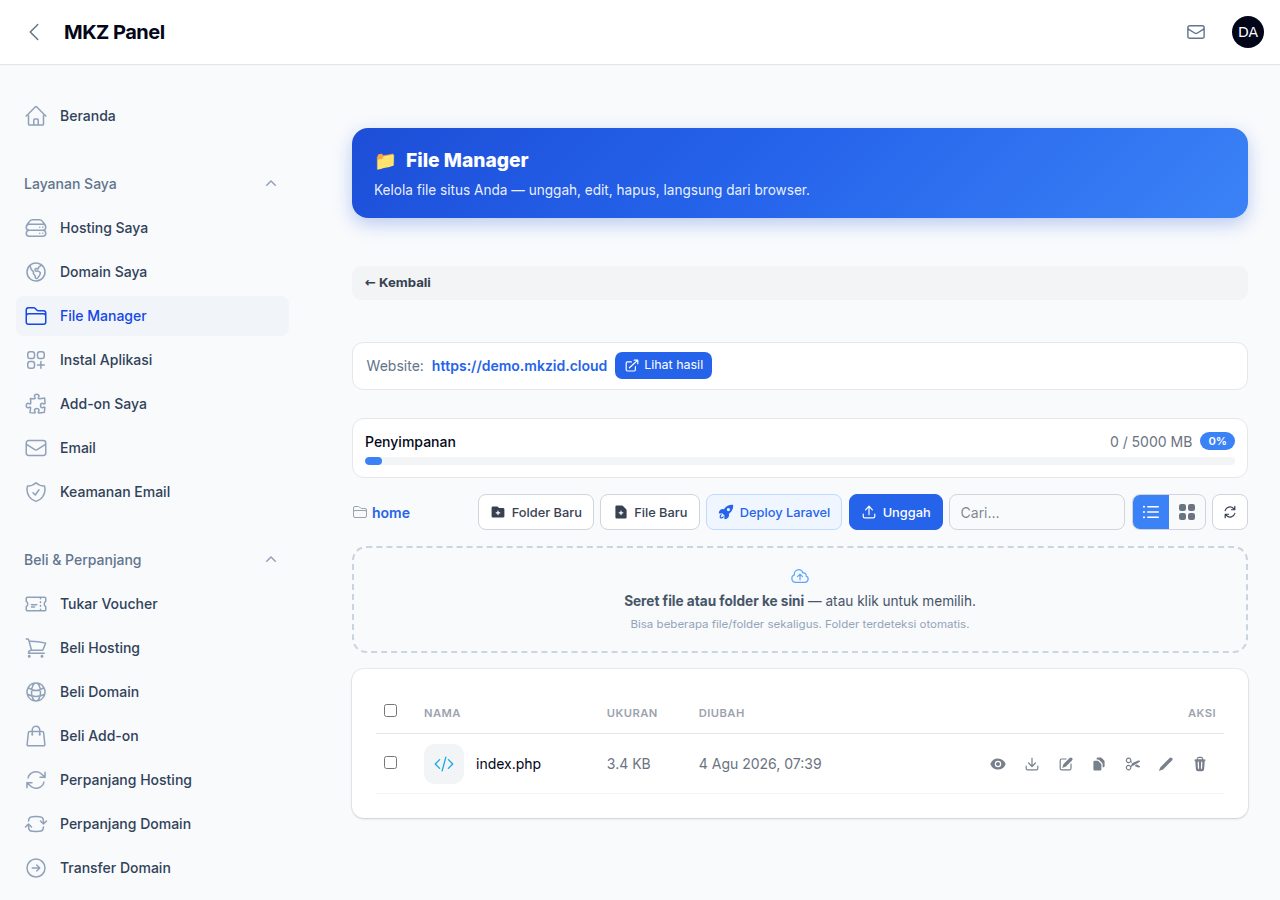
Kelola berkas website langsung dari browser — tanpa memasang aplikasi apa pun. Buka lewat menu File Manager, atau Hosting Saya → Kelola → File Manager.
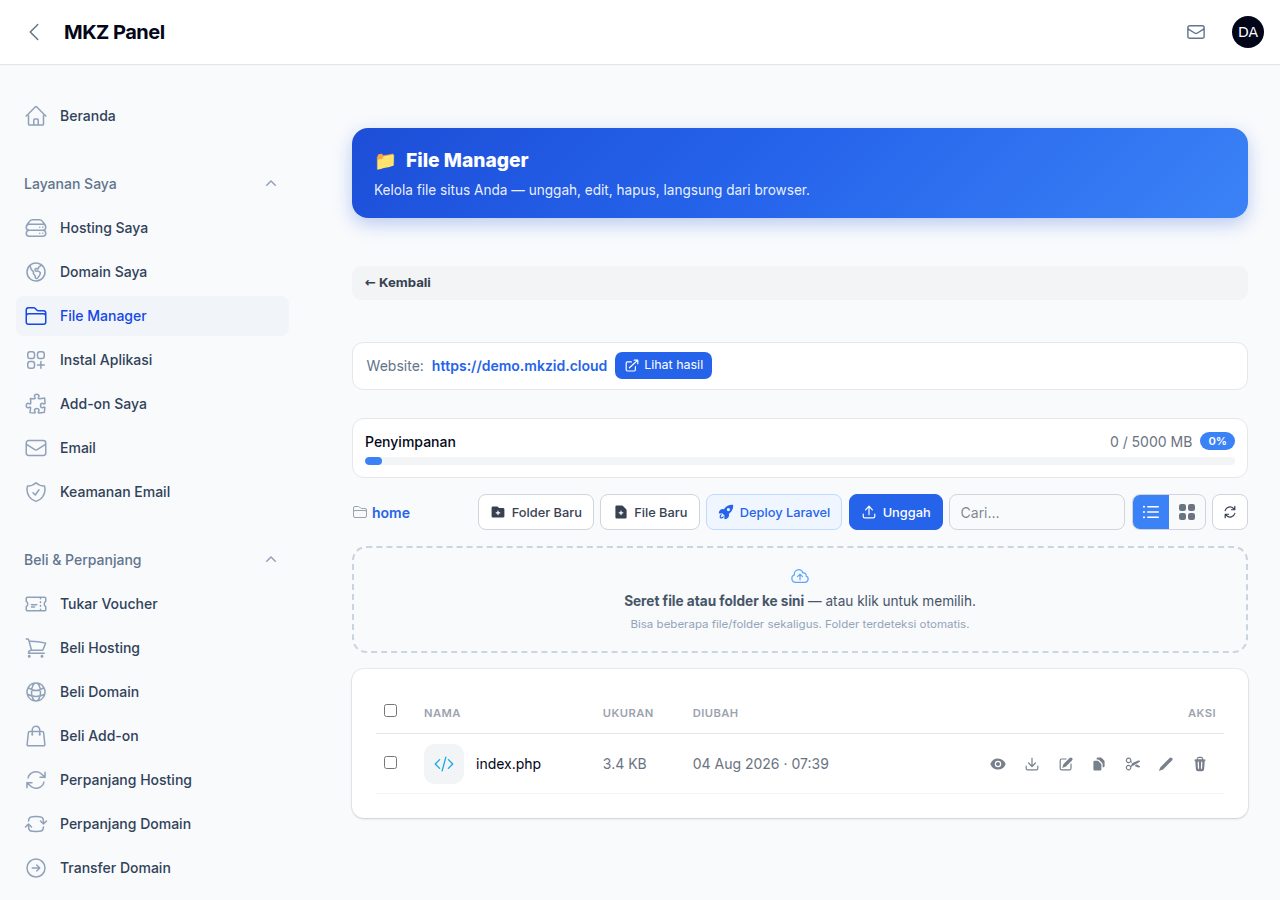
index.html atau
index.php; itulah yang tampil saat domain Anda dibuka.
Tidak perlu membuat folder baru (mis.
htdocs atau public_html)
untuk menampung situs — berkas yang ditaruh di dalam folder buatan sendiri tidak akan tampil
saat domain dibuka.
Mengunggah berkas
- Masuk dulu ke folder tujuan (klik nama foldernya; tombol Naik untuk kembali ke atas).
- Seret berkas dari komputer ke area unggah, atau klik area itu untuk memilih berkas.
- Tunggu proses unggah selesai — berkas langsung muncul di daftar.
.zip lalu bongkar di sini.
.zip lalu membongkarnya di sini — atau pakai
SFTP.
Membuat folder & berkas baru
Tombol Folder Baru membuat folder di lokasi yang sedang terbuka; File Baru membuat berkas kosong yang langsung bisa Anda tulisi. Beri nama tanpa spasi agar mudah diakses lewat alamat web.
Menyunting berkas
Klik nama berkas teks (HTML, CSS, JS, PHP) untuk membukanya di penyunting bawaan, ubah isinya, lalu klik Simpan. Perubahan langsung berlaku di website Anda.
Menyalin, memindahkan, dan menghapus
- Centang berkas atau folder yang dipilih.
- Klik Salin (menggandakan) atau Potong (memindahkan).
- Masuk ke folder tujuan, lalu klik Tempel di sini.
Tombol Hapus menghapus yang sedang dicentang.
Bila yang dipilih banyak, akan muncul kotak kemajuan yang menyebut item ke berapa dari berapa. Item diproses satu per satu, jadi bila ada satu yang gagal, sisanya tetap dikerjakan — dan yang gagal disebutkan namanya di akhir.
Memampatkan jadi ZIP
Centang berkas/folder yang diinginkan lalu pilih aksi kompres untuk membungkusnya menjadi satu
berkas .zip — berguna untuk mencadangkan website sebelum melakukan perubahan besar,
atau mengunduh banyak berkas sekaligus.
Sama seperti pembongkaran, prosesnya berjalan di server dan kemajuannya terlihat di kotak kemajuan. Halaman boleh ditinggal. Bedanya di tombol Hentikan: di sini zip yang belum selesai dihapus — berkas zip separuh jalan tidak bisa dibuka oleh program apa pun, jadi menyimpannya hanya menyisakan berkas yang tampak seperti cadangan padahal bukan.
Membongkar berkas ZIP
Punya website dalam bentuk .zip? Tidak perlu mengunggah ratusan berkas satu per satu —
jauh lebih cepat mengunggah satu ZIP lalu membongkarnya di sini:
- Unggah berkas
.zip-nya ke folder tujuan. - Centang berkas itu, lalu klik Ekstrak.
- Kotak kemajuan menyebut berapa berkas yang sudah keluar dari berapa. Angkanya dihitung dari berkas yang benar-benar sudah ada di folder Anda, bukan perkiraan.
Tombol Hentikan benar-benar menghentikan prosesnya. Berkas yang sudah terlanjur keluar dibiarkan apa adanya — silakan hapus sendiri bila tidak jadi dipakai.
Batasnya: satu arsip maksimal 100.000 berkas, dan isinya harus muat di kuota disk Anda. Kalau melebihi, panel menolak sebelum mulai dan menyebutkan alasannya — pecah arsipnya, atau kirim lewat SFTP/SSH bila memang perlu sekaligus. Arsip yang rusak atau belum selesai terunggah juga ditolak di awal, bukan dibiarkan berjalan lalu gagal di tengah.
.env, dan menjalankan migrasi database sekaligus. Tombolnya ada di
halaman ini juga. Lihat
Deploy Laravel Otomatis.
Melihat isi berkas tanpa mengunduh
Klik Pratinjau pada sebuah berkas untuk melihat isinya langsung di panel — berguna untuk memastikan gambar yang benar sudah terunggah, atau membaca berkas teks sekilas. Untuk halaman web, Buka di tab baru menampilkannya seperti yang dilihat pengunjung.
Tampilan daftar bisa diubah antara Daftar dan Grid (grid enak untuk folder berisi gambar), dan ukuran hurufnya bisa diperbesar/diperkecil — semuanya di baris tombol atas.
Melihat hasilnya
Tombol Lihat hasil di bagian atas membuka website Anda di tab baru, jadi perubahan bisa langsung diperiksa. Bila tampilan lama masih muncul, tekan Ctrl+F5 (Windows) atau Cmd+Shift+R (Mac).